Catatan Akhir Perkuliahan

Pentingnya Teknologi Informasi

Kemajuan ilmu dan teknologi informasi telah banyak mengubah cara pandang dan gaya hidup masyarakat Indonesia dalam menjalankan aktivitas dan kegiatannya. Keberadaan dan peranan teknologi informasi dalam sistem pendidikan telah membawa era baru perkembangan dunia pendidikan, tetapi perkembangan tersebut belum diimbangi dengan peningkatan sumber daya manusia yang menentukan keberhasilan dunia pendidikan di Indonesia pada umumnya. Hal ini lebih desebabkan masih tertinggalnya sumber daya manusia kita untuk memanfaatkan teknologi informasi dalam proses pendidikan tersebut.

Peningkatan kinerja pendidikan di masa mendatang diperlukan sistem informasi dan teknologi informasi yang tidak hanya berfungsi sebagai sarana pendukung, tetapi lebih sebagai senjata utama untuk mendukung keberhasilan dunia pendidikan sehingga mampu bersaing di pasar global. Sebelum membahas posisi Teknologi Informasi (TI), perlu dibangun pola pikir agar dapat mengikuti perkembangan TI yang sangat cepat. Pola pikir yang dimaksud adalah berpikir diluar kotak(think out of the box). Pada pola pikir ini dapat digambaarkan bahwa dalam penyelesaian masalah menggunakan cara-cara yang mungkin belum dipikirkan oleh kebanyakan orang. Pada saat pesawat terbang belum ditemukan banyak orang berpikir bahwa mustahil menerbangkan sesuatu yang lebih berat daripada udara, sehinggamustahil benda sebesar pesawat terbang sekarang ini dapat terbang. Hal tersebut merupakan pemikiran orang zaman dahulu sebelum pesawat terbang ditemukan, tetapi sekarang pemikiran tersebut dipatahkan dengan ditemukannya jet yang menjadi tenaga pendorong pesawat terbang saat ini. Oleh karena itulah bagaimana kita mampu membentuk peserta didik yang kreatif, inovtif,berpikir kritis, problem solver, dan kewirausahaan, hal ini dimungkinkan tentu tidak terlepas dari ikut andilnya TIK dalam kehidupan dunia pendidikan saat ini.

Pengertian informasi sering disamakan dengan pengeretian data. Data adalah sesuatu yang belum diolah dan belum dapat dgiunakan sebagai dasar yang kuat dalam pengambilan keputusan. Menurut S.P. Siagian, (2002) data merupakan bahan “mentah”. Sebagai bahan mentah, data merupakan input yang setelah diolah berubah bentuknya menjadi output yang disebut informasi.

Beberapa contoh data adalah data nama mahasiswa, jumlah kursi, jumlah peserta  didik dan lain-lain. Data nama mahasiswa relatif belum berarti jika digunakan untuk mengambil keputusan tertentu. Data nama mahasiswa ditambah data IPK mahasiswa dan presentase nilai “D” dapat digunakan untuk menentukan bahwa mahasiswa tersebut dapat mengambil bebas teori atau tidak. Data bebas teori dan nilai skripsi dapat digunakan untuk mengambil keputusan bahwa mahasiswa tersebut berhak lulus atau tidak. Hasil gabungan dari data nama mahasiswa, IPK, presentase nilai “D”, dan nilai skripsi barulah dapat dikatakan sebagai sebuah informasi.

Posisi teknologi informasi dan komunikasi (TIK) perlu digambarkan, sehingga keberadaanya menjadi jelas. Posisi TI sering disamakan dengan TIK atau bahkan dianggap lebih luas dibandingkan dengan TIK, sehingga sering salah dalam menentukan posisinya. TIK memiliki bidang kajian yang bermacam-macam, karena dalam TIK tidak hanya membahas masalah teknologi informasi dan komputer, tetapi juga membahas teknologi komunikasi/telekomunikasi. Adapun kajian TIK menurut Lantip Prosojo, (2011, 3) adalah sebagai berikut :

  1. e-Learning
  2. manajemen informasi
  3. teknologi informasi
  4. teknologi komputer
  5. sistem informasi mamajemen
  6. internet
  7. teknologi telekomunikasi(handpone, telepon, teknologi kabel dan nirkabel)
  8. teknologi jaringan komputer
  9. Sitem keamanan jaringan komputer
  10. sistem basis data.

Dengan demikian dapatlah dikatakan bahwa TI merupakan bagian dari bidang ilmu TIK yang pada implementasinya saling terkait satu sama lainnya. Perubahan di dalam semua segi kehidupan manusia dewasa ini terutama disebabkan karena kemajuan ilmu pengetahuan dan teknologi . Terjadinya perubahan besar tersebut oleh karena sumber kekuatan dan kemakmuran suatu masyarakat atau negara bukan lagi ditentukan oleh luas wilayahnya atau kekayaan sumber daya alamnya yang melimpah, tetapi telah berpindah kepada penguasaan dan pemanfatan ilmu pengetahauan dan teknologi. Menurut Christine E. Sleeter & Peter L, yang dikutif oleh H.A.R. Tilaar, (2012, 55) mengatakan bahwa terdapat tiga kekuatan yang dominan yaitu :

  1. Ilmu pengetahuan
  2. Teknologi sebagai penerapan ilmu pengetahuan
  3. informasi.

Ketiga kekuatan ini tidak berhubungan lagi secara langsung dengannasionalitas. Ilmu pengetahuan tidak perlu menyeberangi tapal batas suatu negara dan oleh sebab itu tidak lagi memerlukan paspor dan visa. Demikian pula dengan informasi berhembus kemana-mana tanpa batas dan tidak ada yang dapat menghentikan atau menghambat. Inilah era informasi dan ilmu pengetahuan yang memberikan skenario baru yang penuh dengan kemungkinan-kemungkinan . Kemungkinan-kemungkinan tersebut terus di eksplorasi sesuai dengan kemajuan ilmu pengetahuan. Teknologi informasi telah mengubah kebudayaan negara menuju kebudayaan global karena sekat-sekat yang mengesolasikan kehidupan berbagai masyarakat dan negara telah dihapuskan. Kemajuan teknologi telah mempercepat proses globalisasi dan menuntut penataan kembali

kehidupan umat manusia dalam berbagai segi baik itu ekonomi , perdagangan, aliran modal maupun lembaga-lembaga kerjasama internasional lainnya. Perkembangan teknologi informasi yang semakin pesat di era globalisasi saat ini tidak bisa dihindari lagi pengaruhnya terhadap dunia pendidikan.Tuntutan global menuntut dunia pendidikan untuk selalu dan senantiasa menyesuaikan perkembangan teknologi terhadap usaha dalam peningkatan mutu pendidikan, terutama penyesuaian penggunaan teknologi informasi dan komunikasi bagi dunia pendidikan khususnya dalam proses pembelajaran.

Dalam dunia pendidikan, Teknologi Informasi dan Komnikasi secara umum bertujuan agar siswa memahami alat teknologi informasi dan komunikasi secara umum, termasuk komputer( computer literate) dan memahami informasi (information literate), artinya siswa mengenal istilah-istilah yang digunakan pada teknologi informasi dan komunikasi. Peran teknologi informasi dan komunikasi dalam pembelajaran, selain membantu siswa dalam belajar juga memiliki peran yang cukup berpengaruh bagi guru terutama dalam pemanfaatan fasilitas untuk kepentingan memperkaya kemampuan mengajarnya.

Dalam Al-Qur’an banyak sekali kita jumpai perintah-perintah, keterangan, anjuran,  sindiran dan sebagainya yang pada hakekatnya sangat konsen atau kental sekali yang mengaitkan antara ajaran Islam dengan ilmu pengetahuan dan teknologi. Umat Islam meyakini bahwa agama Islam adalah agama Allah yang sempurna. Al-Qur’an adalah kitabullah yang berisi petunjuk dan pedoman yang lengkap untuk mengkaji seluruh kehidupan manusia kearah kebahagiaan yang hakiki dan yang abadi. Al-Qur’an juga mengandung ayat-ayat yang dapat di jadikan pedoman meskipun hanya secara garis besar bagi pengembangan ilmu pengetahuan (sains) dan teknologi dalam rangka mempertebal keimanan dan meningkatkan kesejahteraan manusia.

Untuk Ibu Dosen pengampu mata kuliah Teknologi Informasi Pendidikan beserta asisten dosennya , terimakasih telah berbagi ilmu kepada kami mengenai teknologi informasi ini, semoga ilmu yang kalian berikan kepada kami dapat bermanfaat bagi kita semua di era serba otomatis ini. Maafkan kami apabila selama perkuliahan telah menyakiti atau menggores hati kecil ibu dosen dan asisten dosen.

Salam manis, sehat-sehat terus sampai kita berjumpa lagi…… 🙂  
Apa itu WordPress? Apa Saja Jenisnya? dan Bagaimana Cara Membuat Website Gratis Menggunakan WordPress???

Haiii… Apa Kabar?

kali ini saya akan membuat tulisan seputar WordPress, yuuk kita baca dibawah ini

Saat ini membuat website bukan lagi perkara yang sulit. Kita diuntungkan dengan perkembangan teknologi internet dan dunia website yang sangat pesat. Banyak sekali tersedia platform website yang bisa kita manfaatkan secara gratis dan mudah. Apalagi sekarang memang kian banyak orang yang mencari informasi lewat internet. Pengguna internet Indonesia pun sudah semakin meningkat.

Jika Anda seorang pemasar, agen properti, sales mobil, pengusaha, pegiat network marketing, ataupun pebisnis online, maka memiliki website lama-lama akan menjadi kebutuhan sebagai sarana promosi online.

Apa Itu WordPress?

WordPress dulunya merupakan platfrom aplikasi website untuk membuat blog. Namun seiring dengan berkembangnya teknologi dan kebutuhan orang-orang akan internet, WordPress mengalami perkembangan dan penambahan fitur yang saat ini bisa kita gunakan juga untuk membuat website bagi bermacam-macam keperluan.

Jadi fungsi WordPress sudah tidak hanya sebatas blog. Namun bisa juga kita manfaatkan untuk membuat website statis, website toko online, website profil bisnis, website properti, website kursus online, dan lain sebagainya.

Mengenai jenis WordPress itu sendiri, ada 2 versi, yaitu:

  1. WordPress Instan (WordPress.com)
  2. WordPress Instal (WordPress.org)

WordPress Instan bisa kita dapatkan dengan cara membuat akun di WordPress.com, sedangkan WordPress Instal bisa kita dapatkan dengan cara mengunduh di situs WordPress.org dan menginstalnya di hosting milik sendiri (self hosted).

Bagi saya, WordPress sendiri merupakan salah satu aplikasi website yang menarik, dan memiliki beberapa manfaat dibanding jenis aplikasi website lainnya. Jika Anda penasaran mengapa saya merekomendasikan WordPress, silahkan baca artikel ini:

Biasanya saya menyarankan pada pelanggan website dan peserta pelatihan website privat untuk membiasakan diri dengan tampilan admin WordPress, dengan cara membuat blog di WordPress.com, supaya nanti mudah mengelola website WordPress self hosted mereka secara mandiri.

Dan saya juga menyarankan pada Anda, terutama yang ingin terjun di bisnis online dan yang masih minim pengetahuan tentang website, yakni pelajarilah cara membuat website menggunakan WordPress dengan mendaftar di akun WordPress.com dan sering-sering berlatih menggunakannya.

Mengapa…?

Karena layanan WordPress.com ini gratis. Sedangkan WordPress self hosted mensyaratkan Anda harus memiliki domain dan hosting sendiri, yang tentu ada biayanya.

Cara Membuat WordPress Di WordPress.Com (gratis)

Langkah-langkahnya adalah sebagai berikut:

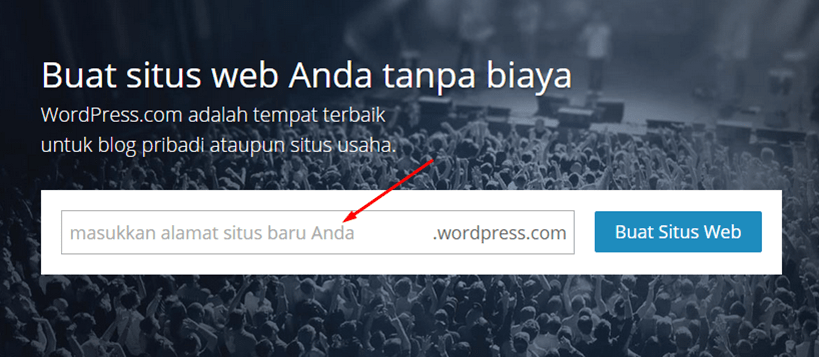
1). Klik link ini >> www.WordPress.com. Setelah terbuka, nanti akan muncul form seperti gambar dibawah ini.

Pilihlah nama blog Anda pada kolom tersebut, nantinya nama ini adalah alamat yang akan digunakan oleh orang lain untuk mengunjungi blog WordPress.com Anda. Jika sudah, lanjutkan dengan mengklik tombol “Buat Situs Web”.

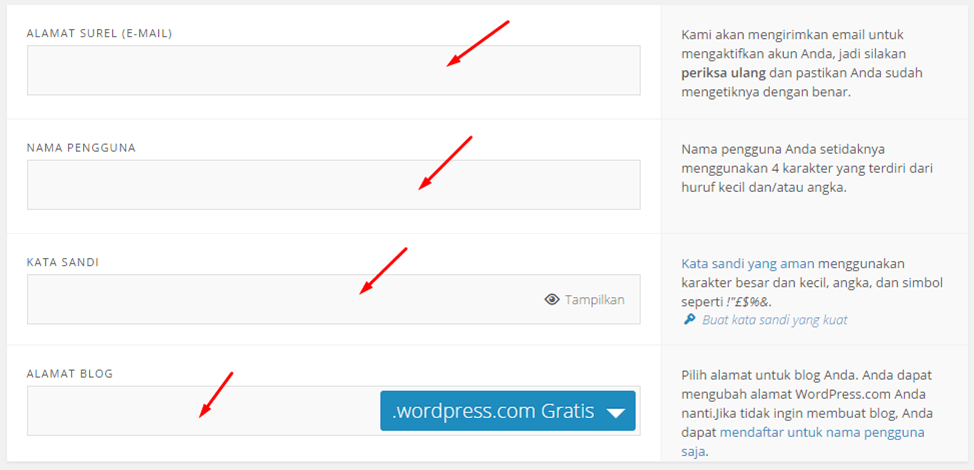
2). Setelah itu, akan muncul form seperti berikut. Isi kolom-kolom tersebut menggunakan informasi yang benar. Nantinya informasi seperti email, nama pengguna (username), dan password, akan selalu Anda gunakan ketika hendak masuk ke halaman panel kontrol blog WordPress milik Anda.

3). Pada kolom Alamat Surel (Email), pastikan Anda menggunakan alamat email yang aktif, dan sering Anda buka. Karena WordPress akan mengirimkan konfirmasi pendaftaran yang dikirimkan melalui email tersebut. Jika Anda belum punya email, mohon buatlah email terlebih dahulu. Bisa di Yahoo, Google, atau yang lain.

4). Pada kolom Nama Pengguna (Username), pilih nama pengguna yang Anda sukai. Mohon untuk diingat baik-baik, jangan sampai lupa, karena nama pengguna ini sifatnya eksklusif dan hanya bisa digunakan oleh satu pengguna saja. Jika username pilihan Anda ditolak, cari nama lain hingga diterima.

5). Pada kolom Kata Sandi atau password, buatlah kata yang sedikit unik, yang kira-kira Anda selalu ingat, namun tidak mudah ditebak oleh orang lain.

6). Nah, jika nama blog yang Anda masukkan tadi tersedia dan bisa diterima oleh WordPress, maka pada kolom Alamat Blog ini akan tertera nama blog pilihan Anda dengan ditandai tanda centang berwarna hijau. Namun jika nama pilihan Anda sudah dipakai oleh pengguna lain, maka akan muncul tanda centang berwarna merah.

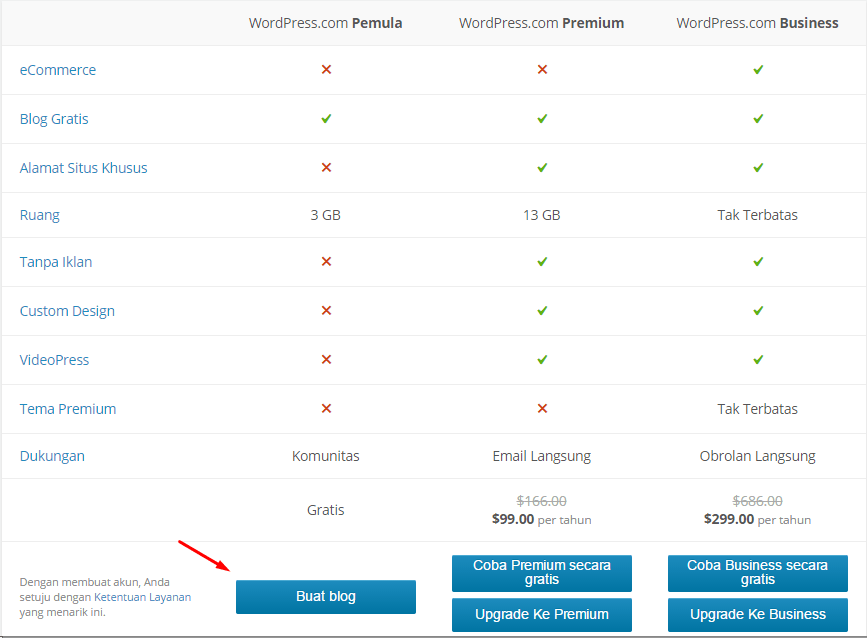
7). Jika pengisian informasi pada kolom-kolom di atas sudah selesai, scroll ke bawah mouse pointer Anda, sehingga di tampilan layar laptop / PC Anda terlihat tabel seperti berikut.

Klik tombol “Buat Blog” yang saya tandai dengan panah merah, karena kita akan membuat versi blog WordPress yang gratisan. dan WordPress akan mengirimkan email konfirmasi berkaitan dengan akun yang baru saja Anda daftarkan.

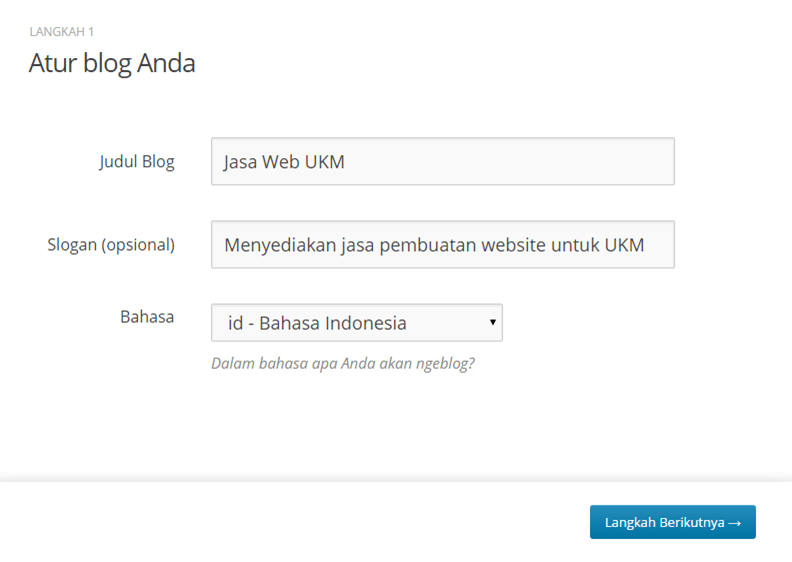
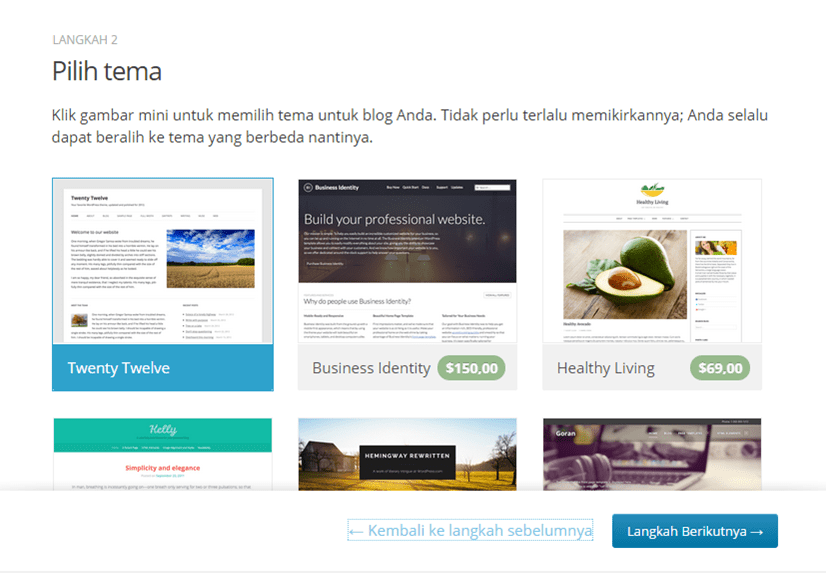
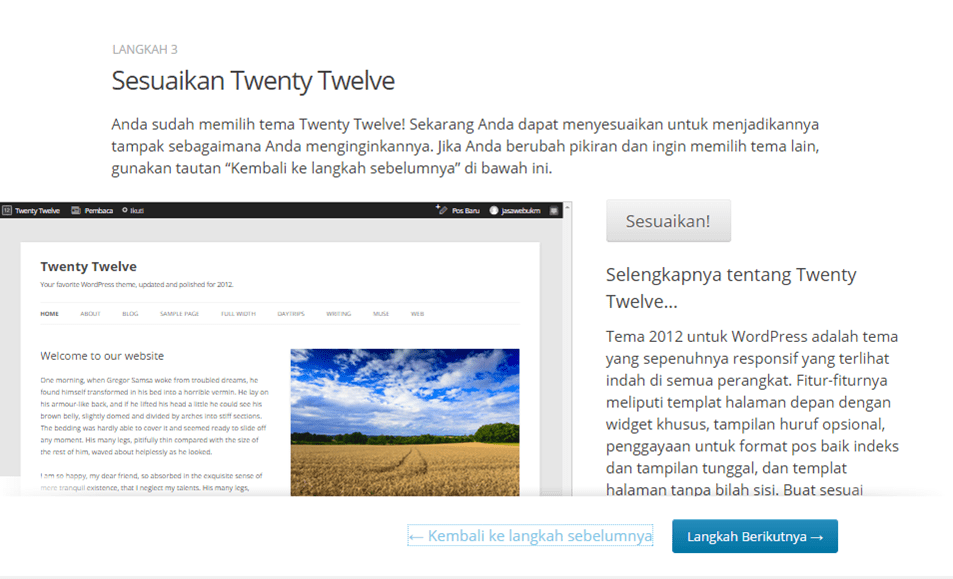
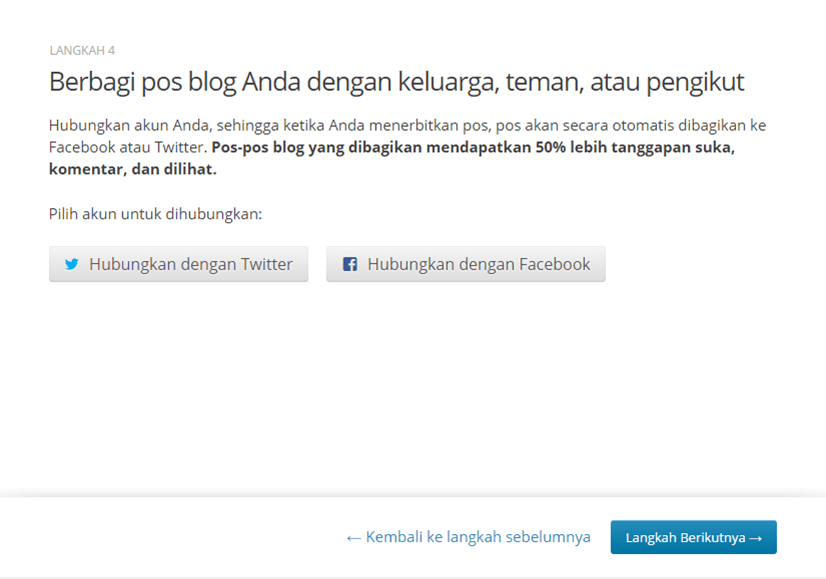
8). Nah, sekarang saatnya Anda melakukan penyesuaian terhadap blog yang hendak Anda pakai. Kurang lebih ada 4 langkah yang bisa Anda ikuti, silahakan klik pada gambar:

// SESUAIKAN JUDUL BLOG

// PILIH TEMA BLOG

// SESUAIKAN TEMA YANG SUDAH DIPILIH

// HUBUNGKAN DENGAN SOCIAL MEDIA

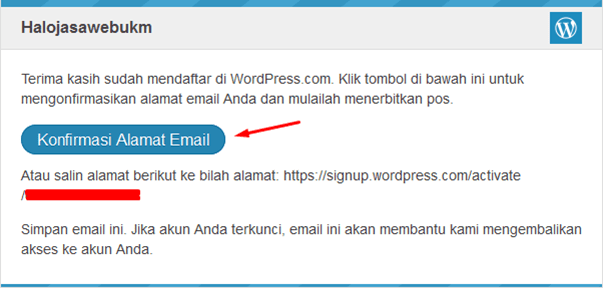
9). Sekarang buka email yang tadi Anda gunakan untuk registrasi di WordPress.com. Klik link aktivasi di email Anda. Jika Anda tidak menemukan email dari WordPress, coba cari di folder spam atau bulk email. Ini contoh email yang dikirimkan oleh WordPress.

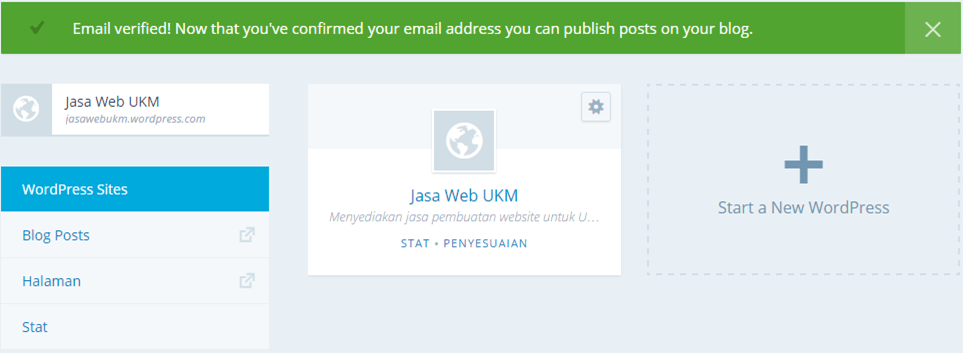
10). Nah, apabila akun Anda sudah aktif, maka akan muncul pesan seperti dibawah ini.

Ya, kurang lebih begitulah cara membuat website WordPress di WordPress.com secara singkat. Semoga Anda memahami.. 

Cara Membuat Raport Otomatis Menggunakan Rumus VLOOKUP Dan HLOOKUP

Assalamualaikum Wr. WB

Sebelumnya saya telah menulis sedikitnya tentang fungsi VLOOKUP dan HLOOKUP,  kali ini penulis akan berbagi informasi mengenai raport otomatis dengan menggunakan rumus VLOOKUP dan HLOOKUP, salah satu manfaat VLOOKUP dan HLOOKUP adalah membuat raport secara otomatis, nah untuk kalian khususnya calon guru, kalian bisa mengaplikasikan raport otomatis ini guna meringankan pekerjaan kalian. Yuk kita pelajari bersama bagaimana langkah-langkahnya.

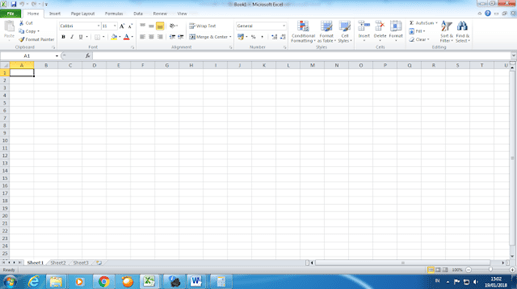
  1. Buka Ms. Excel
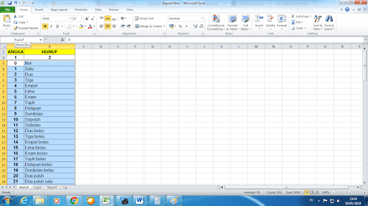
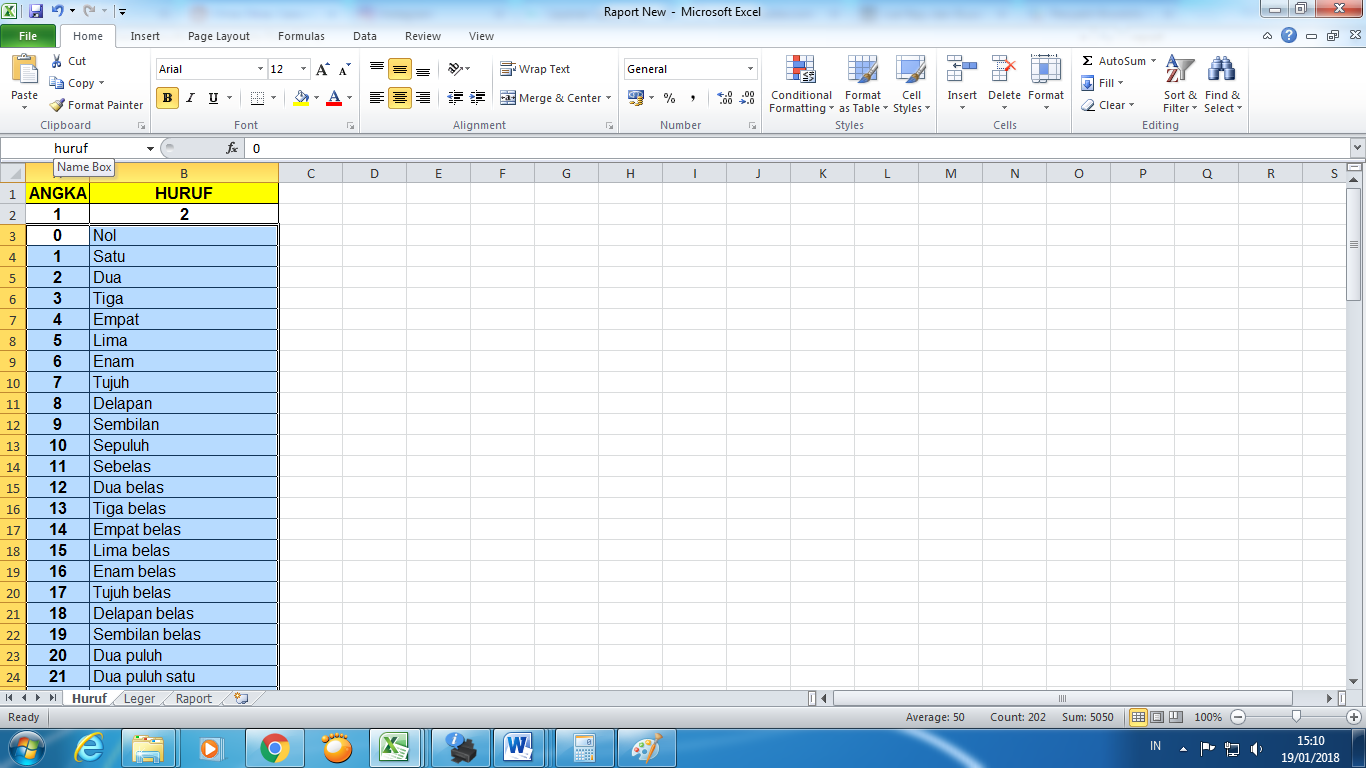
  1. Pada Sheet 1 buatlah tabel yang berisi kolom angka dan huruf, kemudian buatlah angka 0-100 pada kolom angka dan buatlah nama-nama huruf dari nol-seratus pada kolom huruf.

Untuk mengubah sheet 1 menjadi huruf, kamu cukup memblok kolom angka 0 dan huruf Nol sampai baris terakhir dari tabel angka dan huruf , kemudian dalam Name Box cukup kamu tulis “huruf” lalu enter

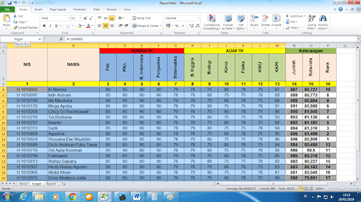
  1. Pada Sheet 2 buatlah tabel yang berisi kolom NIS, Nama, Mata Pelajaran (sesuai kebutuhan), Jumlah, Rata-rata dan Rank

Untuk mengubah sheet 2 menjadi leger, kamu cukup memblok baris awal dari kolom NIS sampai kolom Mata Pelajaran hingga baris terakhir dari kolom NIS sampai Mata Pelajaran, kemudian dalam Name Box cukup kamu tulis “leger” lalu enter (seperti gambar diatas)

  1. Untuk menghitung kolom jumlah dari masing-masing siswa, langkah yang harus kamu lakukan antara lain memasukan rumus =SUM(tarik ke samping dari kolom mata pelajaran awal sampai akhir pada baris siswa pertama) seperti gambar di bawah ini, untuk menghitung jumlah nilai dari siswa berikutnya, kamu cukup menarik jumlah nilai siswa awal sampai akhir pada kolom jumlah
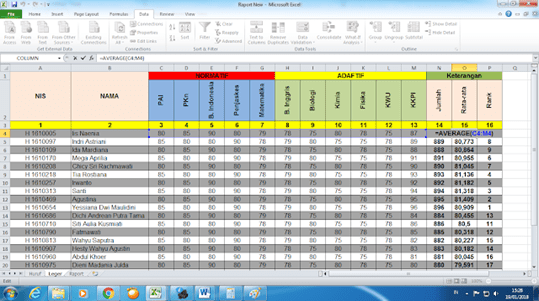
  1. Untuk menghitung kolom Rata-rata dari masing-masing siswa, langkah yang harus kamu lakukan antara lain memasukan rumus =Average(tarik ke samping dari kolom mata pelajaran awal sampai akhir pada baris siswa pertama) seperti gambar di bawah ini, untuk menghitung nilai rata-rata dari siswa berikutnya, kamu cukup menarik rata-rata nilai siswa awal sampai akhir pada kolom rata-rata
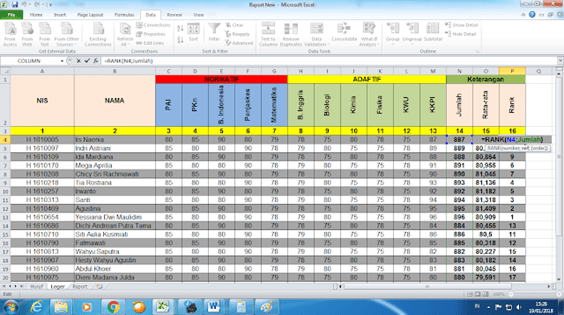
  1. Untuk menghitung kolom Rank dari masing-masing siswa, langkah yang harus kamu lakukan antara lain memasukan rumus =Rank(klik pada jumlah nilai siswa awal;Jumlah) seperti gambar di bawah ini, untuk menghitung nilai rank dari siswa berikutnya, kamu cukup menarik rank  nilai siswa awal sampai akhir pada kolom rank
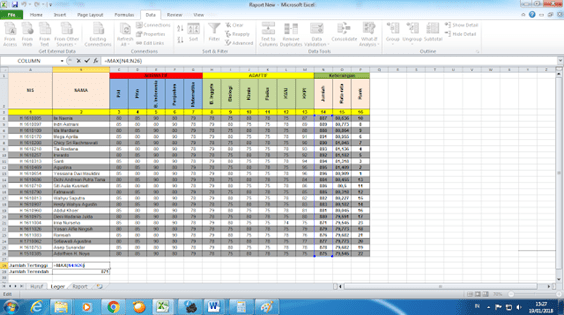
  1. Untuk menghitung jumlah tertinggi dari seluruh siswa, langkah yang harus kamu lakukan antara lain memasukan rumus =Max(tarik baris awal sampai akhir pada kolom jumlah) seperti gambar di bawah ini
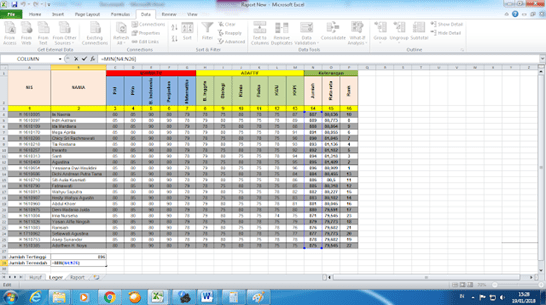
  1. Untuk menghitung jumlah terendah dari seluruh siswa, langkah yang harus kamu lakukan antara lain memasukan rumus =Min(tarik baris awal sampai akhir pada kolom jumlah) seperti gambar di bawah ini
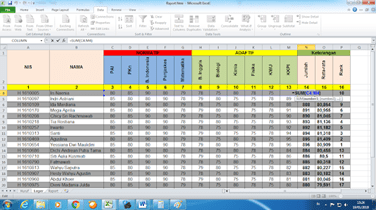
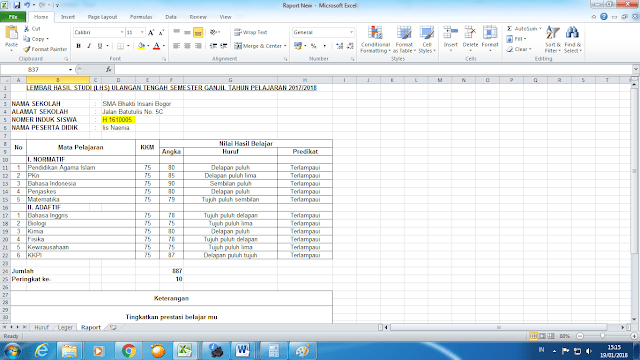
  1. Sebelum mengisi raport otomatis, kamu harus membuat tabel raport seperti di bawah ini
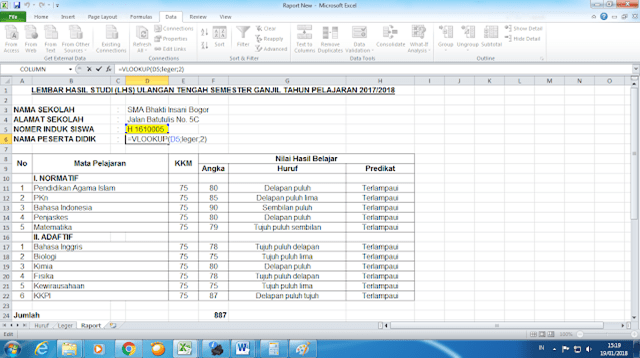
  1. Untuk mengisi Nama Peserta Didik, kamu harus menggunakan rumus =VLOOKUP(Klik pada D5 atau kolom nomor induk siswa;leger;2) lalu enter
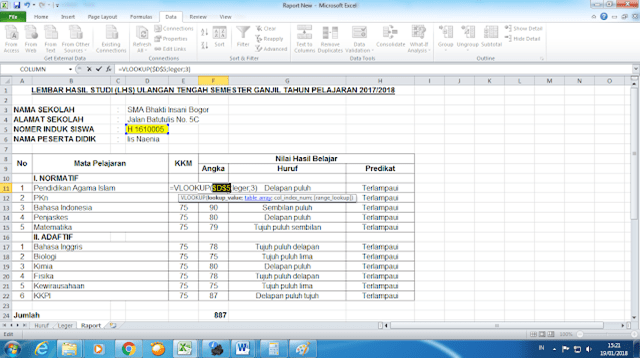
  1. Untuk mengisi Kolom Angka pada Nilai Hasil Belajar, kamu harus menggunakan rumus =VLOOKUP(Klik pada D5 atau kolom nomor induk siswa;leger;kolom mata pelajaran) lalu enter contoh untuk nilai PAI =VLOOKUP(D5;leger;3). Untuk nilai mata pelajajaran selanjutnya, kamu cukup double klik pada kolom angka pertama kemudian pilih F4 dibelakang D5 maka nilai mata pelajaran lainnya akan muncul secara otomatis, namun jangan lupa mengganti kolom mata pelajaran yang dibutuhkan. Contoh kolom 3 untuk PAI =VLOOKUP(D5;leger;3), kolom 4 untuk PKn=VLOOKUP(D5;leger;4)
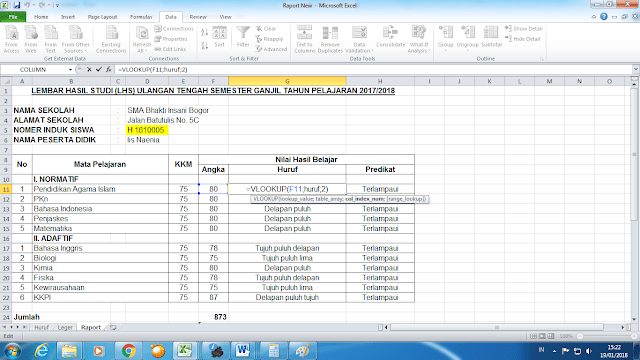
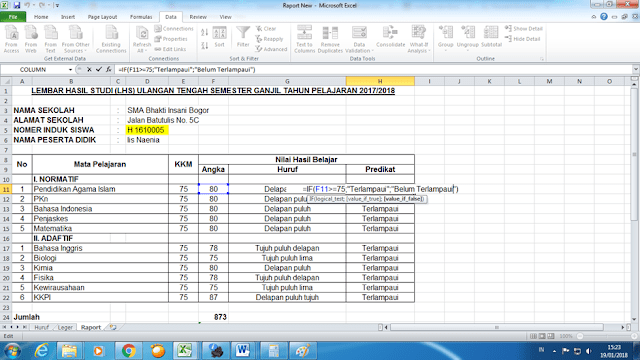
  1. Untuk mengisi Kolom Huruf pada Nilai Hasil Belajar, kamu harus menggunakan rumus =VLOOKUP(Klik pada kolom angka baris pertama;huruf;2) lalu enter contoh =VLOOKUP(F11;huruf;2) untuk selanjutnya gunakan langkah yang sama.
  1. Untuk mengisi Kolom Predikat pada Nilai Hasil Belajar, kamu harus menggunakan rumus =VLOOKUP(Klik pada kolom angka baris pertama>=”Nilai KKM”,”Terlampaui”,”Belum Terlampaui”) lalu enter contoh =VLOOKUP(F11>=75,”Terlampaui”,”Belum Terlampaui”) untuk selanjutnya gunakan langkah yang sama
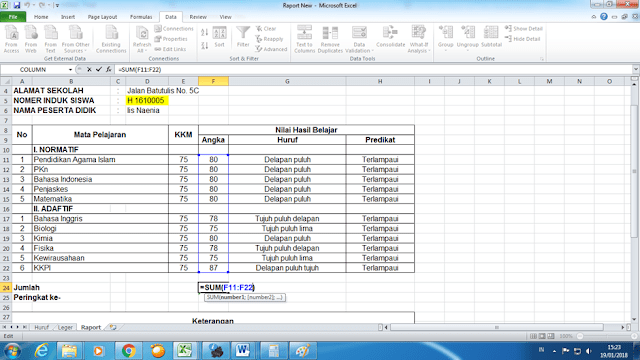
  1. Untuk mengisi Kolom Jumlah, kamu harus menggunakan rumus =SUM(Tarik baris awal sampai akhir pada kolom angka) kemudian enter
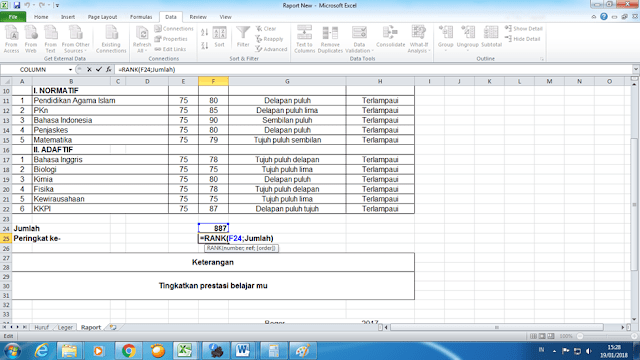
  1. Untuk mengisi Kolom Peringkat Ke-, kamu harus menggunakan rumus =Rank(Klik pada kolom jumlah;Jumlah) kemudian enter. Contoh =Rank(F24;Jumlah)
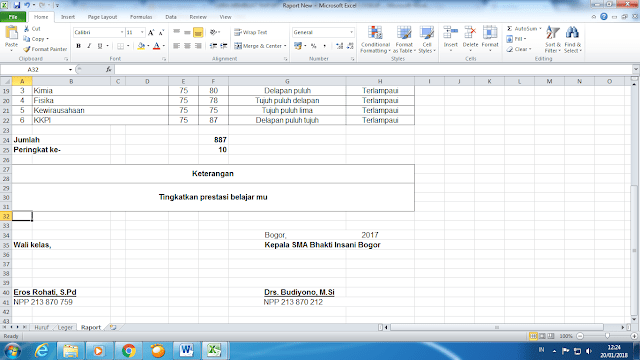
  1. Untuk mengisi Kolom Keterangan, kamu harus menggunakan rumus =IF(Klik pada kolom jumlah>=Jumlah tertinggi;”Pertahankan prestasi belajar mu”;IF(Klik pada kolom jumlah>=Jumlah tengah;”Tingkatkan prestasi belajarmu”;”Teruslah belajar dan tingkatkan semangat belajar mu”)) lalu enter. Contoh =IF(F24>=890;”Pertahankan prestasi belajar mu”;IF(F24>=880;”Tingkatkan prestasi belajar mu”;”Teruslah belajar dan tingkatkan semangat belajar mu”))
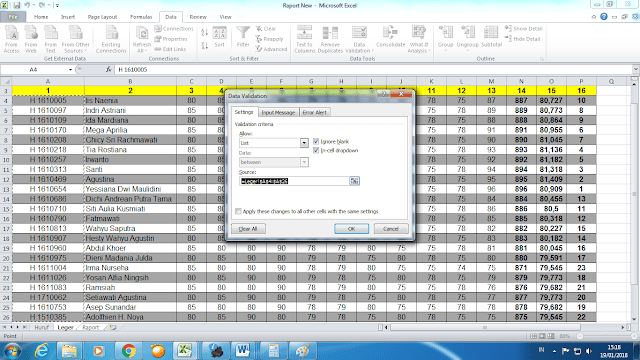
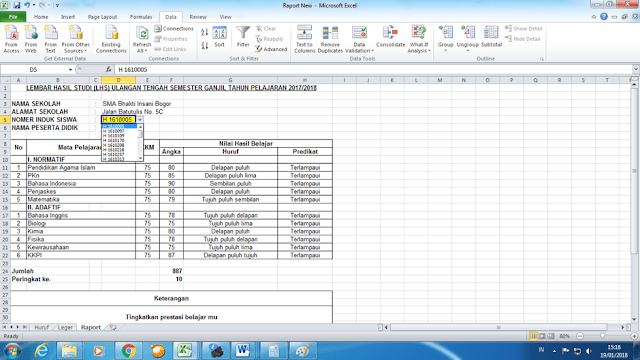
  1. Untuk memudahkan dalam melihat nilai gunakan Data Validation. Caranya sangat mudah, kamu cukup klik pada nomer induk siswa, kemudian pilih menu data dan pilih data validation. Maka akan muncul tampilan berikut, kemudian pada kolom Source kamu cukup memblok dari nomer induk pertama sampai nomer induk terakhir kemudian enter

Maka tampilan akan berubah otomatis seperti ini.

Itulah cara membuat rapot secara otomatis dengan menggunakan rumus fungsi VLOOKUP dan HLOOKUP. Mudah bukan?? 🙂
sekian, terimakasi. Semoga bermanfaat

Apa Fungsi VLOOKUP Dan HLOOKUP Dalam Ms.Excel???

Setelah membahas powerpoint, selanjutnya saya akan menulis mengenai salah satu fungsi dari Microsoft Excel yaitu fungsi VLOOKUP dan HLOOKUP

Fungsi VLOOKUP adalah sebuah fungsi Excel yang digunakan untuk mencari data dari sebuah table yang vertical, sedangkan fungsi HLOOKUP digunakan untuk mencari data dari sebuah table yang Horisontal, fungsi sebenarnya sangat handal akan tetapi kemampuannya kurang kalau dibandingkan dengan fungsi Index and Match, berikut ini ada sebuah Latihan tentang pengggunaan fungsi Vlookup dan fungsi Hlookup.

  1. Fungsi VLOOKUP

Penulisan dari Rumusnya adalah

=VLOOKUP(lookup_value;table_array;col_index_num;[range_lookup])

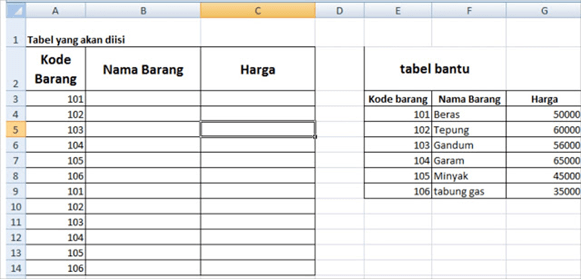
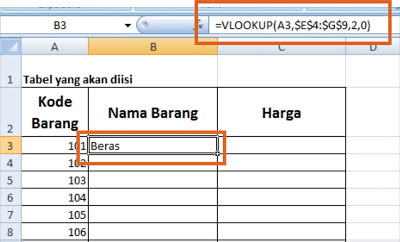
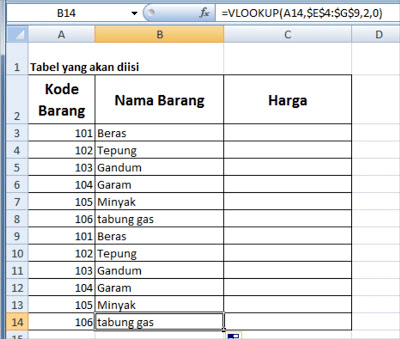
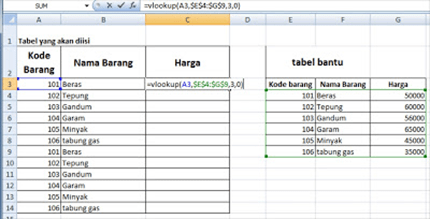
Dalam table diatas kita akan mengisi table disebelah kiri dengan bantuan table disebelah kanan ( table bantu) Karena disini table bantu berupa data vertical sehingga kita menggunakan rumus Vlookup. Untuk menggunakan Rumus Vlookup dalam Microsoft excel pada cell B3 rumusnya adalah sebagai berikut =VLOOKUP(A3,$E$4:$G$92,2,0)hal ini dikarenakan Lookup Value = A3 ( karena disini cell yang akan kita gunakan sumbernya dari A3) Table array = table berupa fungsi Mutlak sehingga tandanya akan berupa $, untuk menambahkan lambing $ klik saja F4 setelah mengklik tempat tersebut. Letak table sebagai sumber nya adalah ,$E$4:$G$92 yaitu berupa dari E4 sampai G9, Col Index num = angka 2 maksudnya Vlookup akan mencari kolom ke 2 dari table tersebut sehingga akan bersumber dari semua nama Barang, Untuk tambahannya adalah angka 0 maksudnya adalah Vlookup harus mencari data yang sesuai dengan sumbernya, kalau angka 1 Vlookup akan mencari data yang mendekati kebenaran.disini kita menggunakan 0. Setal itu klik Enter sehingga nanti hasilnya seperti dibawah ini.

Kalau kita drag kebawah nanti hasilnya akan seperti pada gambar dibawah ini, Perhatikan baik baik.

Dan untuk Penulisan rumus dari Cell B3 sampai dengan Cell B14 adalah sebagai berikut.

B3=(=VLOOKUP(A3,$E$4:$G$9,2,0)
B4=VLOOKUP(A4,$E$4:$G$9,2,0)
B5=VLOOKUP(A5,$E$4:$G$9,2,0)
B6=VLOOKUP(A6,$E$4:$G$9,2,0)
B7=VLOOKUP(A7,$E$4:$G$9,2,0)
B8=VLOOKUP(A8,$E$4:$G$9,2,0)
B9=VLOOKUP(A9,$E$4:$G$9,2,0)
B10=VLOOKUP(A10,$E$4:$G$9,2,0)
B11=VLOOKUP(A11,$E$4:$G$9,2,0)
B12=VLOOKUP(A12,$E$4:$G$9,2,0)
B13=VLOOKUP(A13,$E$4:$G$9,2,0)
B14=VLOOKUP(A14,$E$4:$G$9,2,0)

Sedangkan Untuk pengisian pada range Harga maka kita dapat menggunakan fungsi Vlookup akan tetapi penggunaan fungsi dari vlookup tersebut menggunakan Col Index num = 3 karena sumber dari cell yang akan kita gunakan terletak di kolom ke 3 dari sebelah kiri. Penulisan rumusnya adalah seperti berikut =vlookup(A3,$E$4:$G$9,3,0)

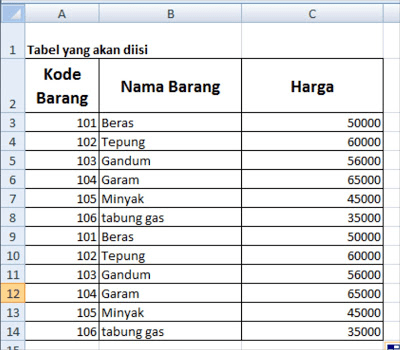
Sehinggananti hasilnya akan tampak seperti, setelah memastikan penulisan rumus fungsi Vlookup dengan benar kemudian tekan Enter, dan kita drag Kebawah nanti hasilnya akan tampak seperti pada gambar dibawah ini.

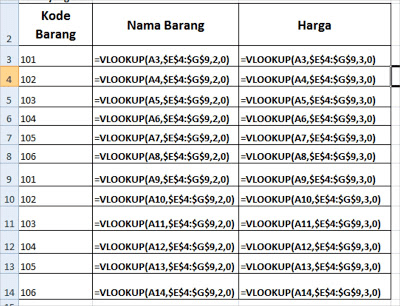
Dan untuk memastikan penulisan rumus VLOOKUP tersebut benar, perhatikan gambar dibawah ini. Gambar dibawah ini menjelaskan kedua penulisan rumus Vlookup tersebut

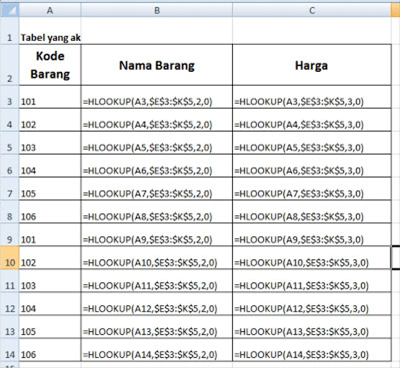
Setelah benar benar memahami penggunaan fungsi VLOOKUP, kita tinggal memahami penggunaan Fungsi HlOOKUP dalam Microsoft Excel Gambar berikut disediakan penulisan rumus HLOOKUP untuk Semuanya.

  1. Fungsi HLOOKUP

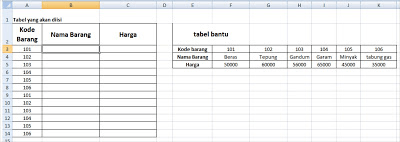
Fungsi HlOOKUP digunakan untuk mencari data dari sebuah table yang Horisontal, perhatikan gambar dibawah ini

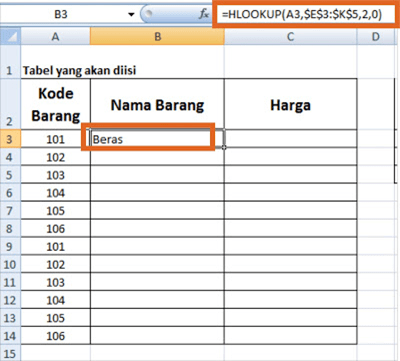
Pada gambar diatas disediakan dua buah table, adalah table yang harus diisi dan table bantu, pada table yang harus diisi sebenarnya sama dengan table pada Vlookup, akan tetapi table bantunya berbeda, table bantunya berupa data horizontal, sehingga kita akan menggunakan Fungsi HLOOKUP, inilah perbedaan antara Fungsi VLOOKUP dan HLOOKUP dalam Microsoft Excel, perbedaanya adalah pada table bantu atau sumber, VLookup berupa Vertikal sedangkan Hlookup berupa Horisontal. Untuk menyelesaikan data pada Cell B3 Kita akan menggunakan Fungsi Hlookup seperti berikut ini =HLOOKUP(A3,$E$3:$K$5,2,0) Kemudian Kita tekan Enter sehingga nanti hasilnya akan seperti pada gambar dibawah ini.

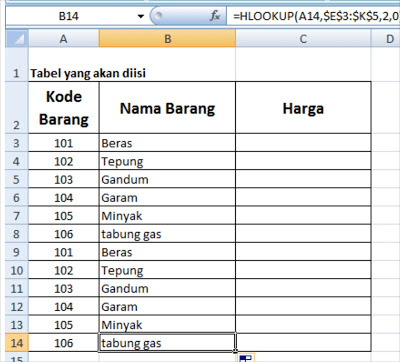
Dan kalau kita Drag Ke bawah nanti hasilnya akan seperti pada gambar dibawah ini.

Untuk penulisan rumus Fungsi HLOOKUP dari Cell B3 sampai Cell B14 adalah sebagai Berikut

CellB3=HLOOKUP(A3,$E$3:$K$5,2,0)
CellB4=HLOOKUP(A4,$E$3:$K$5,2,0)
Cell B5=HLOOKUP(A5,$E$3:$K$5,2,0)
Cell B6=HLOOKUP(A6,$E$3:$K$5,2,0)
Cell B7=HLOOKUP(A7,$E$3:$K$5,2,0)
Cell B8=HLOOKUP(A8,$E$3:$K$5,2,0)
Cell B9=HLOOKUP(A9,$E$3:$K$5,2,0)
Cell B10=HLOOKUP(A10,$E$3:$K$5,2,0)
Cell B11=HLOOKUP(A11,$E$3:$K$5,2,0)
Cell B12=HLOOKUP(A12,$E$3:$K$5,2,0)
Cell B13=HLOOKUP(A13,$E$3:$K$5,2,0)
Cell B14=HLOOKUP(A14,$E$3:$K$5,2,0)

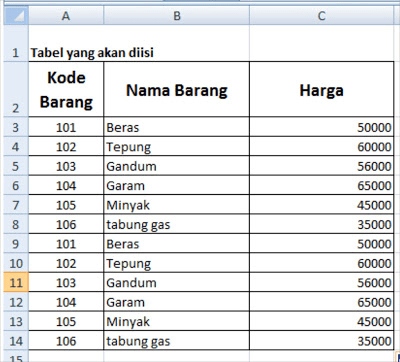
Untuk Pengisian Kolom harga Penulisan rumus fungsi HLOOKUP hampir sama dengan Penulisan rumus pada Kolom Barang akan tetapi berbeda antara cell dan kolom sourcenya dan penulisan untuk Cell C3 adalah sebagai berikut. =HLOOKUP(A3,$E$3:$K$5,3,0), kemudian tekan tekan enter dan drag Kebawah sehingga nanti akan menghasilkan table seperti pada gambar dibawah ini .

Gambar berikut disediakan penulisan rumus HLOOKUP untuk Semuanya

Itulah sedikit ulasan tentang VLOOKUP dan HLOOKUP, semoga bermanfaat 🙂
Mengenal Microsoft PowerPoint: Pengertian, Fungsi dan Cara Membuat Layout Slide

Assalamu’alaikum wr.wb.

Bagaimana kabar kalian hari ini? Semoga sehat selalu….

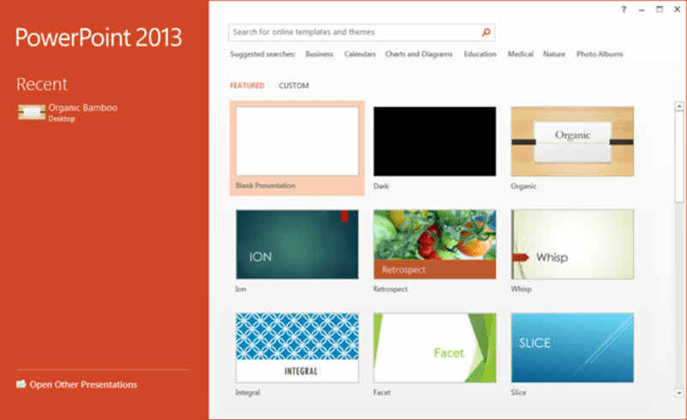
Sebelumnya saya telah menulis sedikitnya mengenai Microsoft Word. Kali ini saya akan menulis tentang Microsoft PowerPoint, diantaranya pengertian, fungsi dan cara menggunakan layout slide powerpoint. Mari kita simak dibawah ini:

  • Pengertian PowerPoint

PowerPoint adalah sebuah software keluarana microsoft yang berfungsi sebagai alat untuk membuat prensentasi baik di sekolah, kampus maupun dalam dunia kerja.

Memang sudah banyak software serupa dengan PowerPoin, namun software ini menjadi salah satu yang paling digemari karena user frendly atau mudah dalam penggunaannya. Pada Power point memungkinkan kamu untuk membuat presentasi dengan menampilkan tulisan, gambar bahkan video. Kehadiran Power Point akan membuat presentasi dibuat dengan mudah dan berjalan lancar karena terdapat fitur-fitur pendukung yang canggih menggunakan slide dengan berbagai template atau desain yang memperindah tampilan presentasi kamu.

  • Fungsi Power Point

Sebuah program dibuat pasti dengan fungsinya masing-masing termasuk PowerPoint. Berikut beberapa fungsi PowerPoint yang harus kamu ketahui:

  1. Sebagai sarana untuk membuat presentasi
  2. Presentasi akan berupa softcopy maka, akan lebih mudah diakses
  3. Menampilka presentasi yang menarik dengan dukungan berbagai fitur
  4. Dapat menampilkan tulisan, gambar dan vidoe dalam bentuk slide
  5. Mempermudah dalam memehapi apa yang akan disampaikan pada presentasi
  6. Membuat presentasi rapi dan tesusun dengan baik
  7. Kelebihan Dan Kekurangan PowerPoint
  • Cara Membuat Layout Slide Sendiri

Sejauh ini, kami telah melihat tata letak yang dibangun dalam tema PowerPoint. Bagaimana jika Anda ingin membuat layout slide Anda sendiri dengan kombinasi elemen yang sesuai? Tema PowerPoint yang Anda gunakan mungkin tidak termasuk tata letak yang Anda bayangkan. Dalam Power Point, Anda bisa membuat kustom layout slide dan menggunakannya berulang-ulang.

Jika Anda menemukan sendiri susunan objek yang sama pada slide PowerPoint berulang kali, ada baiknya Anda membuat tata letak sendiri. Buat tata letak kustom dan gunakan kembali dengan satu klik. Begini caranya:

  1. Arahkan ke Slide Master View

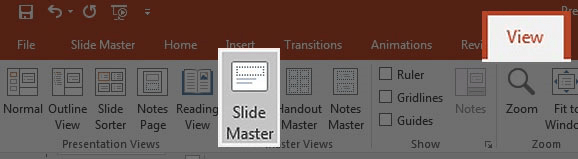
Memasukkan Slide Master View untuk membuat tata letak Anda sendiri. Klik pada tab View pada pita Power Point, dan pilih Slide Master dari bagian Tampilan Master pada pita.

Memilih View > Slide Master pada pita PowerPoint untuk mengedit Slide Master dan membuat layout Anda sendiri.

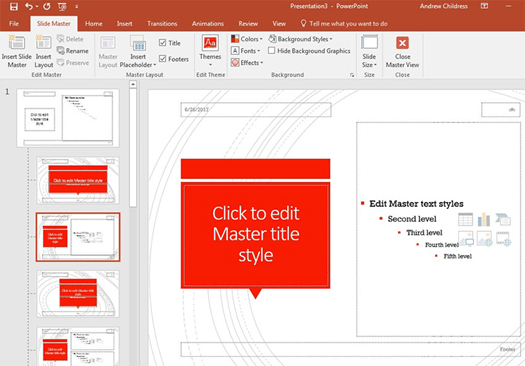
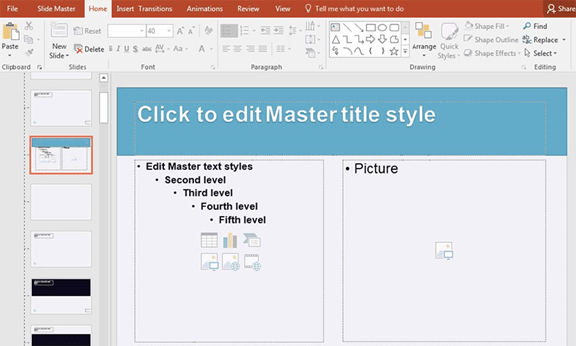
Slide Master View adalah fitur untuk mengedit template slide Anda. Anda dapat mengedit atau menyisipkan layout baru dengan tampilan ini. Screenshot di bawah ini menunjukkan salah satu tata letak slide yang dibangun ke tema. Perhatikan bahwa itu termasuk kotak placeholder tempat Anda dapat menambahkan konten Anda sendiri. Saat Anda bekerja dalam tampilan Slide Master, Anda tidak bekerja dengan file presentasi – Anda menambahkan layout ke tema presentasi itu sendiri.  

Slide Master View mencakup pilihan untuk mengedit layout slide Anda.

  1. Masukkan Slide Layout

Setelah kita melihat tampilan Slide Master, kita dapat menambahkan dan mengedit layout slide. Buat layout slide PowerPoint Anda sendiri jika tema Anda tidak memiliki struktur yang Anda butuhkan.

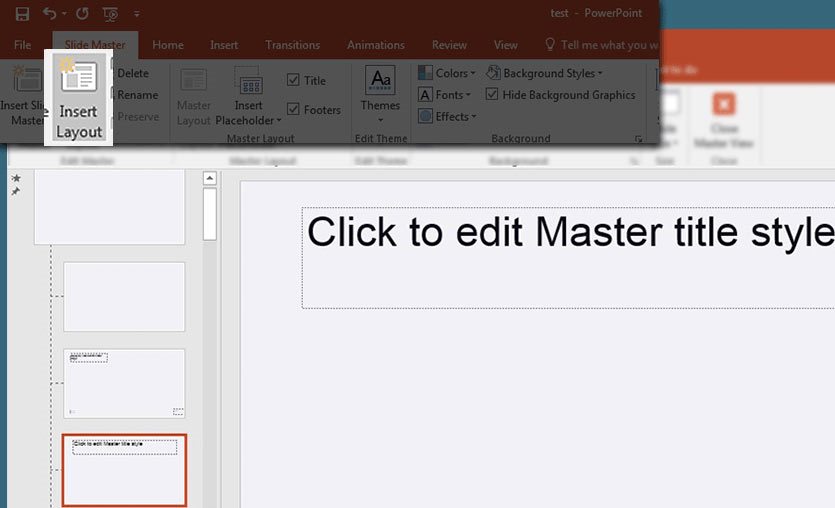
Untuk menambahkan layout slide baru, cari tombol Insert Layout tombol pada pita dan klik di atasnya. Di sisi kiri, PowerPoint akan menambahkan thumbnail baru yang mewakili tata letak slide baru.

Tata letak slide ini adalah kanvas kosong Anda untuk merancang layout slide kustom Anda sendiri. Elemen yang Anda tambahkan akan ditampilkan kapan saja Anda menggunakan tata letak slide ini.

  1. Tambahkan Placeholder untuk Slide Anda

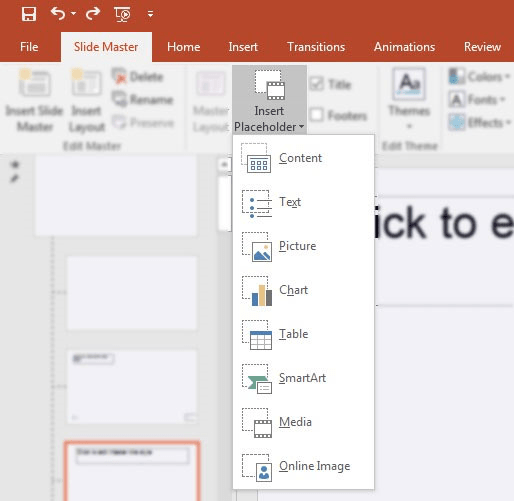
Placeholder adalah objek yang dapat Anda tambahkan ke tata letak slide. Bila Anda memilih tata letak slide, Anda akan melihat kotak yang berisi konten Anda. Untuk menambahkan kotak itu, klik Insert Placeholder pada pita saat berada dalam tampilan Slide Master. Pilih dari salah satu opsi untuk menambahkan sebuah kotak

Pilih dari dropdown placeholder untuk menambahkan kotak kosong ke layout slide Anda.   Menambahkan placeholder ke layout slide akan membuat sebuah kotak pada slide untuk menambahkan konten. Bila Anda menggunakan tata letak slide di masa depan, kotak placeholder ini akan muncul dan Anda dapat menambahkan konten ke dalamnya. Tata letak hanyalah seperangkat placeholder yang dapat Anda gunakan kembali, jadi jangan menambahkan konten tertentu seperti judul slide atau butir peluru pada tampilan ini. Tujuannya adalah untuk menciptakan desain slide yang dapat digunakan kembali dengan fleksibel.

Pada gambar di bawah, saya telah menambahkan beberapa placeholder (“Content” dan placeholder “Picture”) ke tata letak.

Slide Master View juga memungkinkan Anda mengubah ukuran dan warna font. Perubahan tersebut disertakan sebagai bagian dari Tata Letak Slide baru, sehingga akan muncul kapan saja Anda menggunakan tata letak slide buatan anda.

  1. Menggunakan Layout Slide PowerPoint

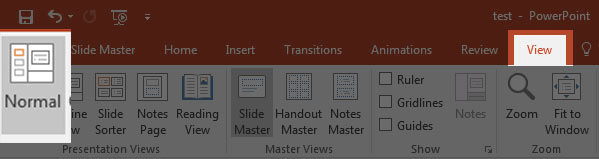
Mari kita tinggalkan tampilan Slide Master dan kembali ke tampilan Normal, tampilan presentasi standar dalam PowerPoint. Klik View dan klik Normal untuk meninggalkan tampilan Slide Master.

Beralih kembali ke tampilan Normal dengan mengklik View > Normal.

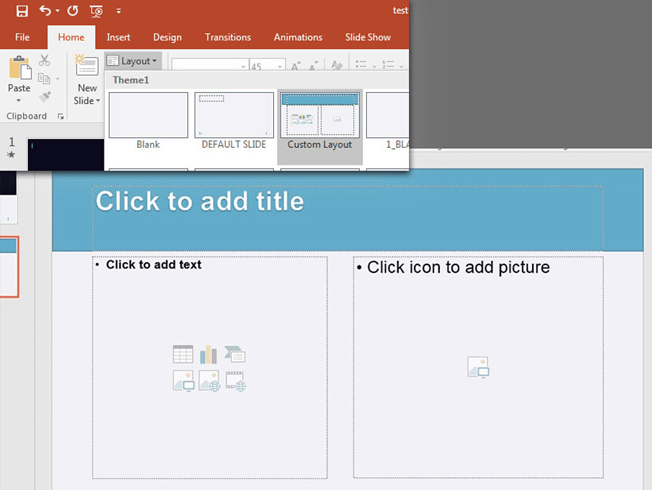
Sekarang setelah kembali di tampilan Normal , kembali ke tab Home pada pita, dan buka Layout dropdown, Anda akan melihat tata letak baru yang baru saja kami buat, dan Anda dapat mengekliknya untuk menerapkannya pada slide aktif.

PowerPoint akan mengubah slide saat ini ke tata letak khusus yang Anda pilih. Kemudian, Anda dapat mulai menambahkan konten ke kotak placeholder yang Anda tambahkan dalam tampilan Slide Master. Kembali ke menu Layout kapan saja Anda ingin menggunakan layout slide kustom Anda.

Itulah sedikit ulasan tentang microsoft powerpoint. semoga bermanfaat 🙂

Membuat Daftar Gambar dan Daftar Tabel Secara Otomatis

  • Membuat Daftar Gambar

Untuk membuat daftar gambar langkah-langkahnya adalah sebagai berikut:

Masuk ke halaman pengeditan daftar isi laporan pada Microsoft Word. Setelah itu pilih menu References.

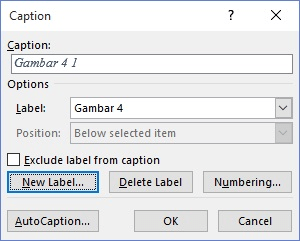
Langkah selanjutnya adalah membuat caption pada tiap gambar yang akan dibuat daftar gambarnya. Pada menu Captions silahkan klik Insert Caption. Klik tombol New Label untuk membuat label baru.

Setelah label baru dibuat pilih judul gambar yang akan dibuat daftar gambarnya. Taruh kursor di antara judul gambar lalu klik Insert Caption. Pilih label yang dimaksud lalu klik OK.

NB:

Pada saat membuat caption format penulisan akan berubah. Tapi jangan khawatir, kita dapat memformatnya kembali setelah menambahkan caption.

Pada tutorial ini saya menamakan label dengan “Gambar 4”, karena gambar yang akan ditambahkan berada di bab 4. Jadi disesuaikan dengan bab-nya, karena dibelakang caption gambar akan ditambahkan nomor bertambah nilanya, pada contoh di atas caption menjadi “Gambar 4 1” karena itu adalah gambar pertama pada bab 4.

Pemformatan judul gambar dapat dilakukan setelah menambahkan caption. Pada caption di atas “Gambar 4 1” dapat diedit menjadi “Gambar 4.1” dengan tanpa menghapus nomor caption.

Hal yang perlu diperhatikan adalah jangan menghapus nomor caption. Jika hal tersebut dilakukan maka judul gambar tidak akan ditampilkan di daftar gambar.

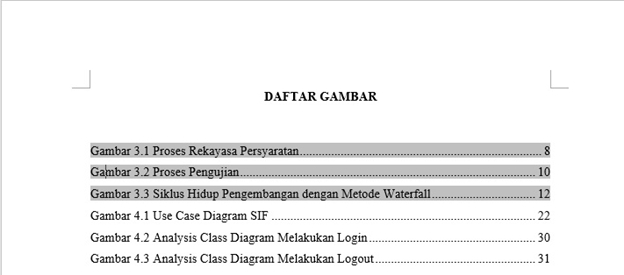
Untuk menampilkan hasilnya, pertama pilih halaman kosong untuk daftar gambar. Lalu pada menu Captions silahkan klik Insert Table of Figures. Hasilnya akan seperti berikut ini:

  • Membuat Daftar Tabel

Langkah-langkah untuk membuat daftar tabel sama dengan pembuatan daftar gambar. Dengan membuat label baru dengan nama “Tabel”.  

Itulah sedikit ulasan tentang pembuatan Daftar Gambar dan Daftar Tabel secara otomatis, semoga bermanfaat! 🙂

Bagaimana Cara Membuat Halaman Berbeda di Ms.Word?

Jika anda menyusun sebuah karya ilmiah menggunakan Microsoft Word, maka anda tidak perlu membuat banyak file hanya untuk memisahkan antara sampul, daftar isi, konten bab, dan daftar pustaka beserta lampiran. Anda tetap bisa menyimpan semua itu dalam satu file dokumen Word meskipun menggunakan format halaman yang berbeda. Bagaimana caranya? silahkan simak penjelasan berikut ini.

Jika anda belum tahu, pada Microsoft Word terdapat sebuah fitur yang memungkinkan anda untuk membagi dokumen Word menjadi beberapa bagian sesuai keinginan. Fitur tersebut disebuat dengan Section. Dengan memanfaatkan fitur section ini, anda bisa membuat format halaman berbeda di Word. Bagaimana cara kerja section?

Secara default, ketika anda membuat sebuah dokumen baru pada Microsoft Word, maka akan terbentuk satu Section. Pada setiap halaman yang berada dalam satu section, maka pengaturan yang dilakukan pada satu halaman akan diberlakukan pada halaman lain. Oleh karena itu, cara kerja untuk membuat halaman berbeda di Word sangatlah sederhana dimana anda hanya perlu membuat section berbeda pada setiap format halaman yang berbeda. Untuk melakukan pembuatan section baru dan penerapannya dalam membuat halaman berbeda di Word, silahkan ikuti langkah-langkah berikut ini.

Sebelum memulai, ditekankan bahwa langkah-langkah dibawah ini akan menjelaskan bagaimana membuat halaman berbeda di Word pada saat menyusun sebuah karya ilmiah. Dimana pengaturan halaman akan dimulai dari bagian sampul sampai lampiran. Kemudian diasumsikan bahwa anda sudah mengetik semua naskah dan tinggal menambahkan nomor halaman saja.

Bagian 1

Bagian pertama atau Section 1 merupakan bagian dampul dan halaman pengantar seperti kata pengantar, daftar isi, daftar gambar, dll. Pada penulisan Skripsi, bagian ini biasanya mengunakan format nomor angka romawi kecil yang terletak di bagian tengah bawah. Namun, ada pengecualian pada halaman sampul dimana halamannya tidak ditampilkan.

  1. Untuk mengatur halaman ini, silahkan klik Ribbon Insert > Page Number > Bottom of Page > Plain Number 2. Pengaturan ini berfungsi untuk memberikan halaman dan meletakkannya di tengah bawah.
  2. Langkah selanjutnya yang harus anda lakukan pada bagian 1 ini adalah menghilangkan nomor halaman pada sampul. Silahkan klik Insert > Header > Edit Header. Kemudian akan terbuka tab Design, silahkan centang Different First Page untuk menghilangkan halaman pada sampul. Setelah itu silahkan hapus nomor halaman yang terdapat pada halaman sampul. Setelah itu klik Close Header and Footer.
  3. Selanjutnya, jika halaman yang muncul bukan angkan romawi kecil, silahkan klik Insert > Page Number > Format Page Numbers. Kemudian, pada jendela Page Number Format silahkan ubah Number format: menjadi i, ii, iii, … dan ubah Start at: menjadi i. Setelah itu klik Ok untuk menyimpan perubahan.

Bagian 2

Selanjutnya anda harus mengatur halaman pada isi konten yang terdiri dari Bab I sampai Bab V. Dimana pada bagian isi konten ini akan menggunakan format nomor halaman yang berbeda. Jika pada bagian sebelumnya yang digunakan adalah penomoran angka romawi kecil, pada bagian isi konten ini akan digunakan nomor numerik biasa. Tetapi tidak hanya itu saja, pada bagaian isi konten ini anda juga harus format halaman berbeda antara judul bab dan isi bab. Dimana halaman judul bab akan terletak di tengah bawah dan isi bab pada kanan atas.

  1. Pertama-tama yang harus anda lakukan pada bagian dua ini adalah membuat sebuah Section baru. Karena jika anda tidak membuat section baru, ketika mengubah format halaman maka format halaman yang terdapat pada bagian 1 akan ikut berubah. Untuk membuat section baru, silahkan klik pada halaman judul bab I kemudian klik Page Layout > Breaks > Continuous.
  2. Selanjutnya anda harus menghapus keterkaitan halaman tersebut dengan halaman sebelumnya. Hal ini dilakukan agar ketika anda membuat posisi halaman yang berbeda dengan sebelumnya, maka posisi tersebut hanya akan berlaku pada section itu saja dan tidak berlaku pada section sebelumnya. Cara menghapus keterkaitan tersebut adalah dengan cara klik Insert > Header > Edit Header.
  3. Anda akan dialihkan ke Tab Design, disini silahkan klik Link to Previous jika tombol tersebut dalam keadaan aktif untuk menonaktifkannya, sehingga backgroung tombol tersebut menjadi putih. Selanjutnya untuk menambahkan nomor halaman klik Page Number > Top of Page > Plain Number 3. Sekarang anda sudah berhasil menambahkan nomor halaman, yang jadi masalah adalah karena nomor halaman pada bagian 2 ini semuanya terletak pada kanan atas. Sementara itu nomor halaman judul bab harus berada di tengah bawah.
  4. Agar halaman pada judul bab dapat dipindahkan ke tengah bawah, maka anda perlu melakukan langkah tambahan. Masih pada tab Design, silahkan centang Different First Page. Setelah itu hapus nomor halaman yang ada pada kanan atas dari halaman judul bab tersebut. Selanjutnya klik Page Number > Bottom of Page > Page Number 2.
  5. Sekarang anda bisa lihat bahwa nomor halaman pada judul bab akan berada di tengah bawah, dan nomor halaman pada halaman selain judul bab akan berada di kanan atas. Lakukan hal yang sama untuk mengatur halaman Bab II, Bab III, dan seterusnya. Cuma bedanya anda harus mengatur agar nomor halamannya tetap dilanjutkan dari halaman sebelumnya. Silahkan klik pada halaman Bab II dan seterusnya kemudian klik Insert > Page Number > Format Page Numbers.
  6. Pada jendela Page Number Format, silahkan klik Continue from previous section. Lalu klik Ok.

Bagian 3

Setelah anda mengatur halaman pada bagian isi konten, maka langkah terakhir yang harus anda lakukan adalah membuat section baru seperti untuk Daftar Pustaka dan Lampiran.

Itulah cara membuat halaman berbeda di Word yang bisa anda gunakan pada saat sedang menyusun skripsi atau jenis karya ilmiah lainnya. Dengan demikian anda tidak perlu lagi membuat dokumen lain untuk setiap format halaman yang berbeda.

Cara Membuat Bodynote dan Daftar Pustaka di Ms.Word secara otomatis

  • Buka file Anda pada Miscrosoft Word.
  • Terdapat dua cara dalam mengutip pendapat, kutipan langsung dan kutipan tidak langsung. Namun disini saya hanya memberikan contoh kutipan tidak langsung. pertama, ketik kalimat yang anda kutip di dalam buku/jurnal/majalah/website.
  • Klik menu Reference>Insert Citation>Add New Source, jika anda mengutip di dalam buku maka untuk menu type of source pilih data book begitupun dengan jurnal/majalah/website tinggal atur sesuai dengan sumber yang anda kutip.
  • Type of source yang Anda pilih akan sesuai dengan atribut-atribut yang muncul. Isi masing-masing kolom atribut yang ada terkait pengarang, judul, tahun, kota, penerbit, dan lain-lain. Klik OK setelah selesai.
  • Pada bagian Author terdapat tombol Edit yang dapat digunakan untuk memasukkan nama pengarang yang terdiri dari first, last, dan middle name. Anda bisa menginput nama pengarang lebih dari satu dengan mengklik Add.
  • Jika semua telah di isi jangan lupa klik OK.
  • Kemudian, setelah Anda menambahkan semua daftar referensi yang anda inginkan, langkah selanjutnya adalah dengan menampilkannya ke daftar pustaka pada lembar kerja anda. Pilih bagian References, klik Bibliography dilanjutkan dengan mengklik Insert Bibliography.
  • Untuk menambahkan daftar baru, Anda dapat mengulangi cara di atas dengan mengklik tombol Insert Citation seperti pada langkah ke 3. Adapun untuk meng-update daftar pustaka pada lembar kerja, anda dapat mengklik Update Citation and Bibiography secara otomatis daftar pustaka akan ter-update.
  • Selesai kutipan dalam makalah dan daftar pustaka muncul secara otomatis tanpa harus membuatnya secara manual.

Cara Membuat Daftar Isi Otomatis di Ms.Word untuk Karya Tulis Ilmiah

Sebelumnya saya telah menulis tentang bagaimana cara membuat style heading dalam ms.word, kali ini saya menulis mengenai Cara Membuat Daftar Isi Otomatis di Ms.Word untuk karya tulis ilmiah, tulisan ini merupakan kelanjutan dari tulisan saya sebelumnya. Mari simak tata cara pembuatan daftar isi secara otomatis di ms.word yang dapat memudahkan kamu dalam penulisan karya ilmiah:

  • Buka Microsoft Word
  • Hal pertama yang harus kamu lakukan adalah membuat struktur halaman yang terdiri dari:

COVER [Heading 1 / BEBAS BISA DISESUAIKAN]

KATA PENGANTAR  [Heading 1]

DAFTAR ISI [Heading 1]

BAB I PENDAHULUAN [Heading 1]

  1. Latar Belakang [Heading 2]
  2. Rumusan Masalah [Heading 2]
  3. Tujuan masalah [Heading 2]

BAB II PEMBAHASAN [ Heading 1]

  1. Sub BAB [Heading 2]
  2. Sub sub BAB [Heading 3]
  3. Sub sub BAB [Heading 3]
  4. Sub BAB [Heading 2]
  5. Sub BAB [Heading 2]
  6. Sub BAB [Heading 2]

BAB III PENUTUP [Heading 1]

  1. Kesimpulan [Heading 2]
  2. Saran [Heading 2]
  • Struktur diatas hanya contoh, selanjutnya untuk BAB III dan BAB IV dan seterusnya silahkan kalian tinggal tambahkan sendiri. Jika struktur di atas sudah memakai heading 1, 2 dan 3 langkah selanjutnya adalah memisahkan bagian bagian diatas ke masing-masing halaman, caranya letakan kursor dibagian paling belakang kata yang akan dipisahkan halamannya contoh “BAB I PENDAHULUAN” maka letakan kursor dibagian belakang kata pendahuluan (diujung huruf N) setelah itu klik Insert>Blank Page lakukan hal seperti itu sampai bagian-bagian di atas tersusun sesuai halamanya masing-masing.
  • Kemudian jika sudah semua, masuk ke bagian DAFTAR ISI, arahkan mouse dan klik pada area daftar isi lalu klik References>Table of Content>Automatic Table 1. Maka daftar isi akan muncul dan secara otomotis sudah terdapat halamannya.
  • Jika anda ingin merubah halaman (meng-update halaman) tinggal klik Update Table of Contets yang beada di pojok kiri atas lalu klik entire table. Maka secara otomatis semua struktur halaman dari COVER sampai Penutup akan terupdate di DAFTAR ISI sesuai nomor halamannya.

Selesai. Beres, makalah/skripsi/karya tulis ilmiah kamu sekarang cukup dengan satu file Word. Jika ada penambahan dan pengurangan halaman, kamu cukup ulangi langkah nomor 5, secara otomatis nomor halaman ikut terupdate.

Cara membuat style heading

  1. Seleksi atau blok Judul BAB atau Sub Judul di dalam BAB yang ingin kamu buat style heading-nya.
  2. Klik heading 1
  3. Klik kanan
  4. Klik modify
  5. Setelah itu atur sendiri style yang diinginkan.
  6. Jika sudah mengatur style yang diinginkan jangan lupa klik “ok”.

Rancang situs seperti ini dengan WordPress.com
Mulai