
Setelah membahas powerpoint, selanjutnya saya akan menulis mengenai salah satu fungsi dari Microsoft Excel yaitu fungsi VLOOKUP dan HLOOKUP
Fungsi VLOOKUP adalah sebuah fungsi Excel yang digunakan untuk mencari data dari sebuah table yang vertical, sedangkan fungsi HLOOKUP digunakan untuk mencari data dari sebuah table yang Horisontal, fungsi sebenarnya sangat handal akan tetapi kemampuannya kurang kalau dibandingkan dengan fungsi Index and Match, berikut ini ada sebuah Latihan tentang pengggunaan fungsi Vlookup dan fungsi Hlookup.
- Fungsi VLOOKUP
Penulisan dari Rumusnya adalah
=VLOOKUP(lookup_value;table_array;col_index_num;[range_lookup])
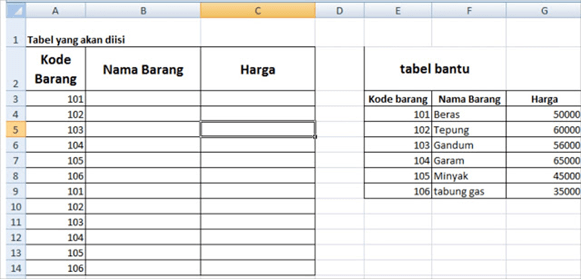
Dalam table diatas kita akan mengisi table disebelah kiri dengan bantuan table disebelah kanan ( table bantu) Karena disini table bantu berupa data vertical sehingga kita menggunakan rumus Vlookup. Untuk menggunakan Rumus Vlookup dalam Microsoft excel pada cell B3 rumusnya adalah sebagai berikut =VLOOKUP(A3,$E$4:$G$92,2,0)hal ini dikarenakan Lookup Value = A3 ( karena disini cell yang akan kita gunakan sumbernya dari A3) Table array = table berupa fungsi Mutlak sehingga tandanya akan berupa $, untuk menambahkan lambing $ klik saja F4 setelah mengklik tempat tersebut. Letak table sebagai sumber nya adalah ,$E$4:$G$92 yaitu berupa dari E4 sampai G9, Col Index num = angka 2 maksudnya Vlookup akan mencari kolom ke 2 dari table tersebut sehingga akan bersumber dari semua nama Barang, Untuk tambahannya adalah angka 0 maksudnya adalah Vlookup harus mencari data yang sesuai dengan sumbernya, kalau angka 1 Vlookup akan mencari data yang mendekati kebenaran.disini kita menggunakan 0. Setal itu klik Enter sehingga nanti hasilnya seperti dibawah ini.
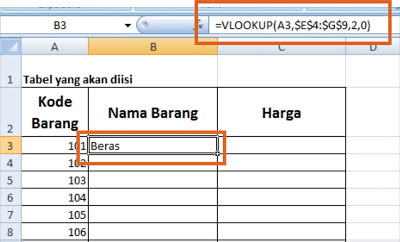
Kalau kita drag kebawah nanti hasilnya akan seperti pada gambar dibawah ini, Perhatikan baik baik.
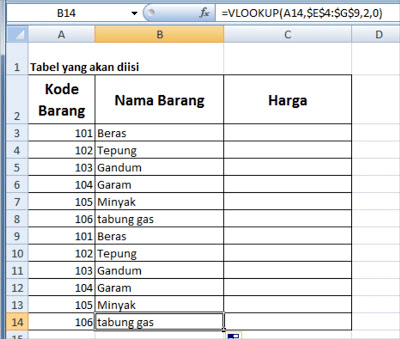
Dan untuk Penulisan rumus dari Cell B3 sampai dengan Cell B14 adalah sebagai berikut.
B3=(=VLOOKUP(A3,$E$4:$G$9,2,0)
B4=VLOOKUP(A4,$E$4:$G$9,2,0)
B5=VLOOKUP(A5,$E$4:$G$9,2,0)
B6=VLOOKUP(A6,$E$4:$G$9,2,0)
B7=VLOOKUP(A7,$E$4:$G$9,2,0)
B8=VLOOKUP(A8,$E$4:$G$9,2,0)
B9=VLOOKUP(A9,$E$4:$G$9,2,0)
B10=VLOOKUP(A10,$E$4:$G$9,2,0)
B11=VLOOKUP(A11,$E$4:$G$9,2,0)
B12=VLOOKUP(A12,$E$4:$G$9,2,0)
B13=VLOOKUP(A13,$E$4:$G$9,2,0)
B14=VLOOKUP(A14,$E$4:$G$9,2,0)
Sedangkan Untuk pengisian pada range Harga maka kita dapat menggunakan fungsi Vlookup akan tetapi penggunaan fungsi dari vlookup tersebut menggunakan Col Index num = 3 karena sumber dari cell yang akan kita gunakan terletak di kolom ke 3 dari sebelah kiri. Penulisan rumusnya adalah seperti berikut =vlookup(A3,$E$4:$G$9,3,0)
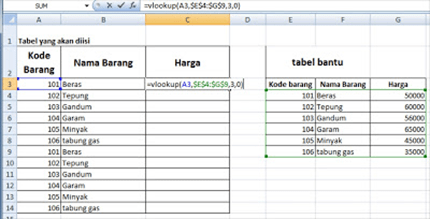
Sehinggananti hasilnya akan tampak seperti, setelah memastikan penulisan rumus fungsi Vlookup dengan benar kemudian tekan Enter, dan kita drag Kebawah nanti hasilnya akan tampak seperti pada gambar dibawah ini.
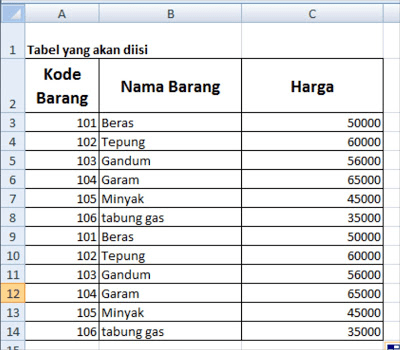
Dan untuk memastikan penulisan rumus VLOOKUP tersebut benar, perhatikan gambar dibawah ini. Gambar dibawah ini menjelaskan kedua penulisan rumus Vlookup tersebut
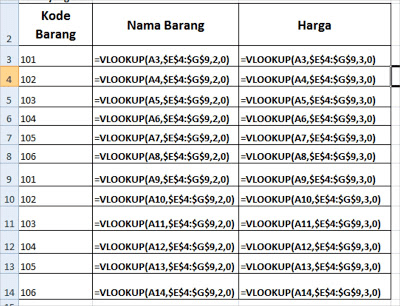
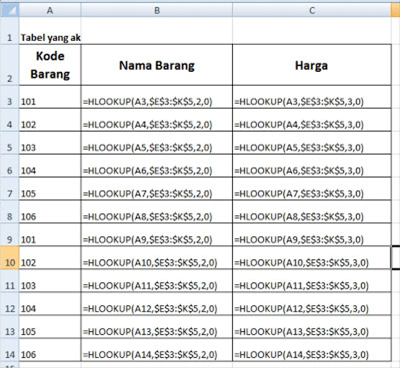
Setelah benar benar memahami penggunaan fungsi VLOOKUP, kita tinggal memahami penggunaan Fungsi HlOOKUP dalam Microsoft Excel Gambar berikut disediakan penulisan rumus HLOOKUP untuk Semuanya.
- Fungsi HLOOKUP
Fungsi HlOOKUP digunakan untuk mencari data dari sebuah table yang Horisontal, perhatikan gambar dibawah ini
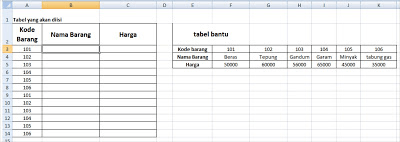
Pada gambar diatas disediakan dua buah table, adalah table yang harus diisi dan table bantu, pada table yang harus diisi sebenarnya sama dengan table pada Vlookup, akan tetapi table bantunya berbeda, table bantunya berupa data horizontal, sehingga kita akan menggunakan Fungsi HLOOKUP, inilah perbedaan antara Fungsi VLOOKUP dan HLOOKUP dalam Microsoft Excel, perbedaanya adalah pada table bantu atau sumber, VLookup berupa Vertikal sedangkan Hlookup berupa Horisontal. Untuk menyelesaikan data pada Cell B3 Kita akan menggunakan Fungsi Hlookup seperti berikut ini =HLOOKUP(A3,$E$3:$K$5,2,0) Kemudian Kita tekan Enter sehingga nanti hasilnya akan seperti pada gambar dibawah ini.
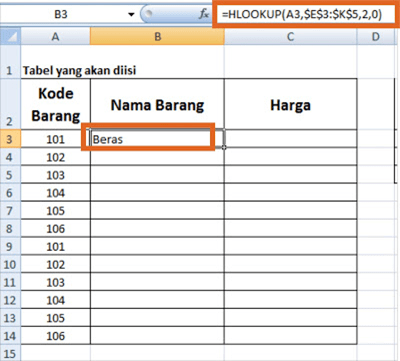
Dan kalau kita Drag Ke bawah nanti hasilnya akan seperti pada gambar dibawah ini.
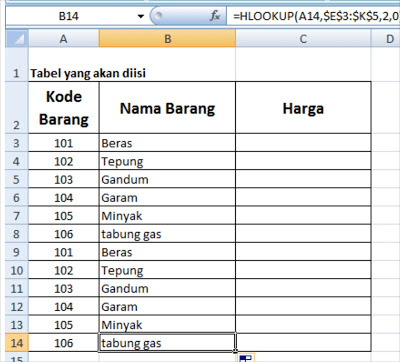
Untuk penulisan rumus Fungsi HLOOKUP dari Cell B3 sampai Cell B14 adalah sebagai Berikut
CellB3=HLOOKUP(A3,$E$3:$K$5,2,0)
CellB4=HLOOKUP(A4,$E$3:$K$5,2,0)
Cell B5=HLOOKUP(A5,$E$3:$K$5,2,0)
Cell B6=HLOOKUP(A6,$E$3:$K$5,2,0)
Cell B7=HLOOKUP(A7,$E$3:$K$5,2,0)
Cell B8=HLOOKUP(A8,$E$3:$K$5,2,0)
Cell B9=HLOOKUP(A9,$E$3:$K$5,2,0)
Cell B10=HLOOKUP(A10,$E$3:$K$5,2,0)
Cell B11=HLOOKUP(A11,$E$3:$K$5,2,0)
Cell B12=HLOOKUP(A12,$E$3:$K$5,2,0)
Cell B13=HLOOKUP(A13,$E$3:$K$5,2,0)
Cell B14=HLOOKUP(A14,$E$3:$K$5,2,0)
Untuk Pengisian Kolom harga Penulisan rumus fungsi HLOOKUP hampir sama dengan Penulisan rumus pada Kolom Barang akan tetapi berbeda antara cell dan kolom sourcenya dan penulisan untuk Cell C3 adalah sebagai berikut. =HLOOKUP(A3,$E$3:$K$5,3,0), kemudian tekan tekan enter dan drag Kebawah sehingga nanti akan menghasilkan table seperti pada gambar dibawah ini .
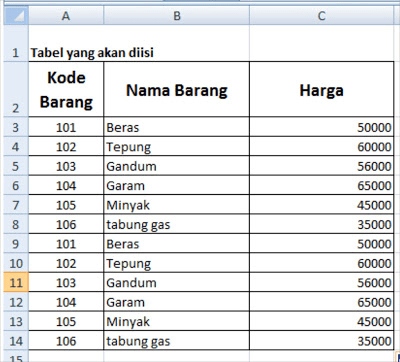
Gambar berikut disediakan penulisan rumus HLOOKUP untuk Semuanya
Itulah sedikit ulasan tentang VLOOKUP dan HLOOKUP, semoga bermanfaat 🙂
 Siti Rodiah