
Assalamu’alaikum wr.wb.
Bagaimana kabar kalian hari ini? Semoga sehat selalu….
Sebelumnya saya telah menulis sedikitnya mengenai Microsoft Word. Kali ini saya akan menulis tentang Microsoft PowerPoint, diantaranya pengertian, fungsi dan cara menggunakan layout slide powerpoint. Mari kita simak dibawah ini:
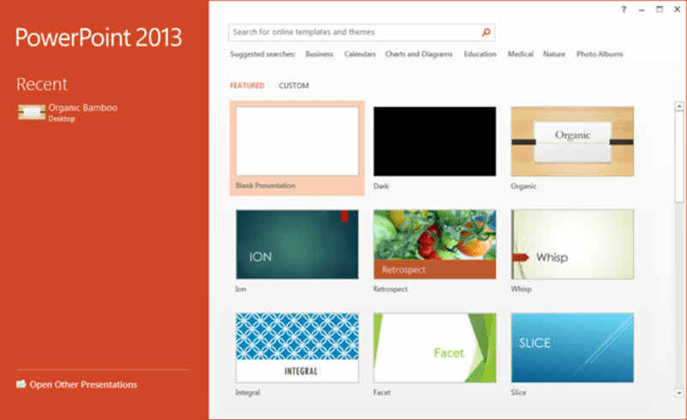
- Pengertian PowerPoint
PowerPoint adalah sebuah software keluarana microsoft yang berfungsi sebagai alat untuk membuat prensentasi baik di sekolah, kampus maupun dalam dunia kerja.
Memang sudah banyak software serupa dengan PowerPoin, namun software ini menjadi salah satu yang paling digemari karena user frendly atau mudah dalam penggunaannya. Pada Power point memungkinkan kamu untuk membuat presentasi dengan menampilkan tulisan, gambar bahkan video. Kehadiran Power Point akan membuat presentasi dibuat dengan mudah dan berjalan lancar karena terdapat fitur-fitur pendukung yang canggih menggunakan slide dengan berbagai template atau desain yang memperindah tampilan presentasi kamu.
- Fungsi Power Point
Sebuah program dibuat pasti dengan fungsinya masing-masing termasuk PowerPoint. Berikut beberapa fungsi PowerPoint yang harus kamu ketahui:
- Sebagai sarana untuk membuat presentasi
- Presentasi akan berupa softcopy maka, akan lebih mudah diakses
- Menampilka presentasi yang menarik dengan dukungan berbagai fitur
- Dapat menampilkan tulisan, gambar dan vidoe dalam bentuk slide
- Mempermudah dalam memehapi apa yang akan disampaikan pada presentasi
- Membuat presentasi rapi dan tesusun dengan baik
- Kelebihan Dan Kekurangan PowerPoint
- Cara Membuat Layout Slide Sendiri
Sejauh ini, kami telah melihat tata letak yang dibangun dalam tema PowerPoint. Bagaimana jika Anda ingin membuat layout slide Anda sendiri dengan kombinasi elemen yang sesuai? Tema PowerPoint yang Anda gunakan mungkin tidak termasuk tata letak yang Anda bayangkan. Dalam Power Point, Anda bisa membuat kustom layout slide dan menggunakannya berulang-ulang.
Jika Anda menemukan sendiri susunan objek yang sama pada slide PowerPoint berulang kali, ada baiknya Anda membuat tata letak sendiri. Buat tata letak kustom dan gunakan kembali dengan satu klik. Begini caranya:
- Arahkan ke Slide Master View
Memasukkan Slide Master View untuk membuat tata letak Anda sendiri. Klik pada tab View pada pita Power Point, dan pilih Slide Master dari bagian Tampilan Master pada pita.
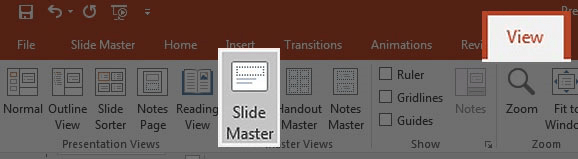
Memilih View > Slide Master pada pita PowerPoint untuk mengedit Slide Master dan membuat layout Anda sendiri.
Slide Master View adalah fitur untuk mengedit template slide Anda. Anda dapat mengedit atau menyisipkan layout baru dengan tampilan ini. Screenshot di bawah ini menunjukkan salah satu tata letak slide yang dibangun ke tema. Perhatikan bahwa itu termasuk kotak placeholder tempat Anda dapat menambahkan konten Anda sendiri. Saat Anda bekerja dalam tampilan Slide Master, Anda tidak bekerja dengan file presentasi – Anda menambahkan layout ke tema presentasi itu sendiri.
Slide Master View mencakup pilihan untuk mengedit layout slide Anda.
- Masukkan Slide Layout
Setelah kita melihat tampilan Slide Master, kita dapat menambahkan dan mengedit layout slide. Buat layout slide PowerPoint Anda sendiri jika tema Anda tidak memiliki struktur yang Anda butuhkan.
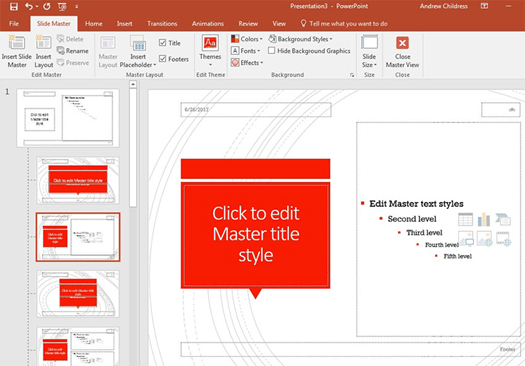
Untuk menambahkan layout slide baru, cari tombol Insert Layout tombol pada pita dan klik di atasnya. Di sisi kiri, PowerPoint akan menambahkan thumbnail baru yang mewakili tata letak slide baru.
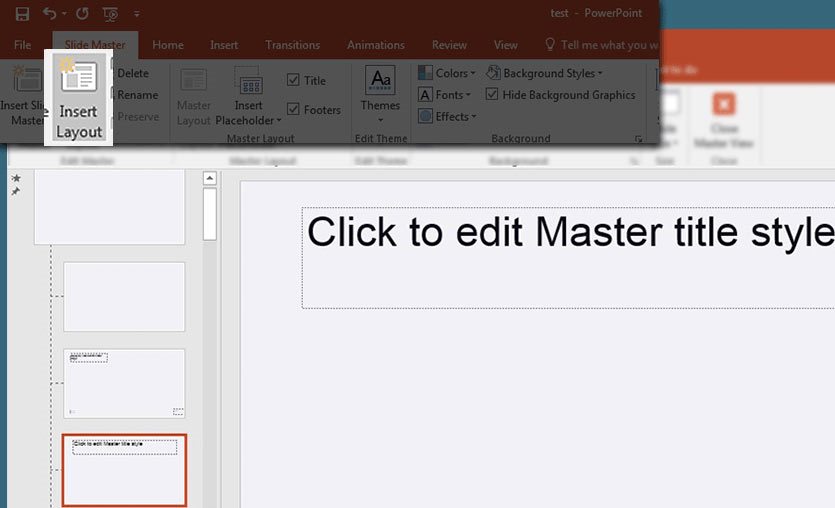
Tata letak slide ini adalah kanvas kosong Anda untuk merancang layout slide kustom Anda sendiri. Elemen yang Anda tambahkan akan ditampilkan kapan saja Anda menggunakan tata letak slide ini.
- Tambahkan Placeholder untuk Slide Anda
Placeholder adalah objek yang dapat Anda tambahkan ke tata letak slide. Bila Anda memilih tata letak slide, Anda akan melihat kotak yang berisi konten Anda. Untuk menambahkan kotak itu, klik Insert Placeholder pada pita saat berada dalam tampilan Slide Master. Pilih dari salah satu opsi untuk menambahkan sebuah kotak
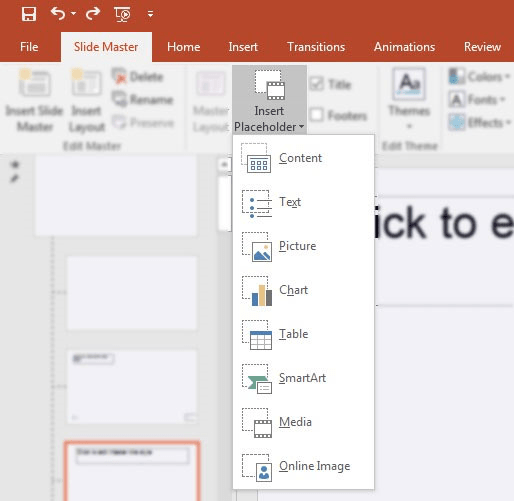
Pilih dari dropdown placeholder untuk menambahkan kotak kosong ke layout slide Anda. Menambahkan placeholder ke layout slide akan membuat sebuah kotak pada slide untuk menambahkan konten. Bila Anda menggunakan tata letak slide di masa depan, kotak placeholder ini akan muncul dan Anda dapat menambahkan konten ke dalamnya. Tata letak hanyalah seperangkat placeholder yang dapat Anda gunakan kembali, jadi jangan menambahkan konten tertentu seperti judul slide atau butir peluru pada tampilan ini. Tujuannya adalah untuk menciptakan desain slide yang dapat digunakan kembali dengan fleksibel.
Pada gambar di bawah, saya telah menambahkan beberapa placeholder (“Content” dan placeholder “Picture”) ke tata letak.
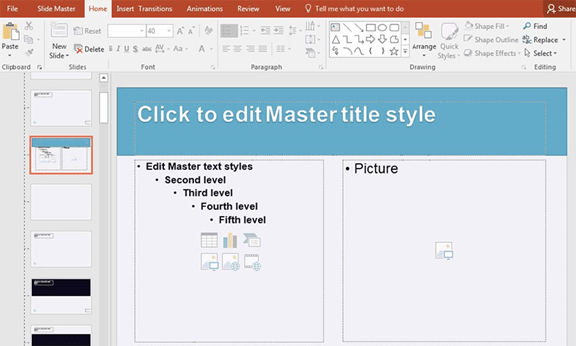
Slide Master View juga memungkinkan Anda mengubah ukuran dan warna font. Perubahan tersebut disertakan sebagai bagian dari Tata Letak Slide baru, sehingga akan muncul kapan saja Anda menggunakan tata letak slide buatan anda.
- Menggunakan Layout Slide PowerPoint
Mari kita tinggalkan tampilan Slide Master dan kembali ke tampilan Normal, tampilan presentasi standar dalam PowerPoint. Klik View dan klik Normal untuk meninggalkan tampilan Slide Master.
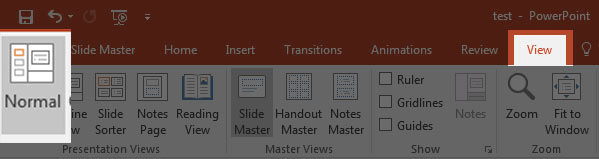
Beralih kembali ke tampilan Normal dengan mengklik View > Normal.
Sekarang setelah kembali di tampilan Normal , kembali ke tab Home pada pita, dan buka Layout dropdown, Anda akan melihat tata letak baru yang baru saja kami buat, dan Anda dapat mengekliknya untuk menerapkannya pada slide aktif.
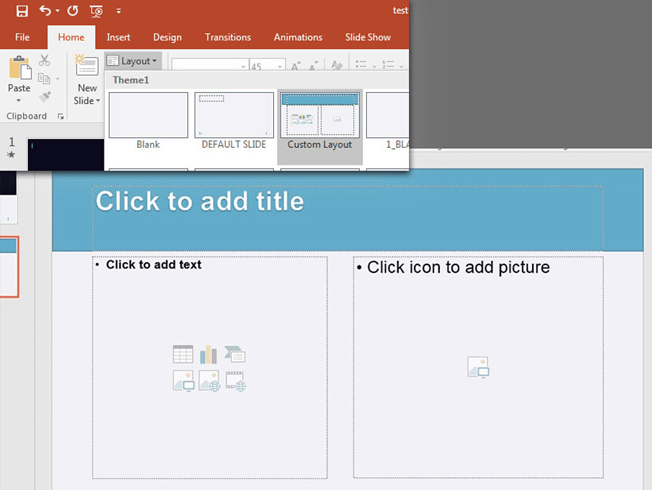
PowerPoint akan mengubah slide saat ini ke tata letak khusus yang Anda pilih. Kemudian, Anda dapat mulai menambahkan konten ke kotak placeholder yang Anda tambahkan dalam tampilan Slide Master. Kembali ke menu Layout kapan saja Anda ingin menggunakan layout slide kustom Anda.
Itulah sedikit ulasan tentang microsoft powerpoint. semoga bermanfaat 🙂
 Siti Rodiah